---
title: Wie behalte ich den Überblick?
description: "Listenansicht, Board, Suche, Filter und Zeitraum: wie Sie in der apodienste inbox schnell finden, was gerade wichtig ist."
---
[Zu Content springen](https://kb.apodienste.de/inbox-ueberblick#main-content)
[](https://apodienste.de/?hsLang=de)
- Produkte
Untermenü für Produkte anzeigen
- [Offizin Portal](https://apodienste.de/offizin-portal)
- [apodienste HomeCare Portal](https://apodienste.de/apodienste-homecare-portal)
- [apodienste Medplan](https://apodienste.de/apodienste-medplan)
- [apodienste Inbox](https://apodienste.de/apodienste-inbox)
- [apodienste Preise & Pakete](https://apodienste.de/preise)
- Ressourcen
Untermenü für Ressourcen anzeigen
- [apodienste & Blimus](https://apodienste.de/blimus-integration)
- [Profitabilität berechnen](https://apodienste.de/profitabilit%C3%A4t-berechnen)
- [Aktuelles](https://apodienste.de/aktuelles)
- [FAQ](https://apodienste.de/search-result)
- Unternehmen
- [Profitabilität berechnen](https://apodienste.de/profitabilit%C3%A4t-berechnen)
- [Datensicherheit](https://apodienste.de/data-safety-apodienste)
- [Fernwartung herunterladen](https://get.teamviewer.com/apodienste)
Hauptnavigation öffnen
Hauptnavigation schließen
- Produkte
Untermenü für Produkte anzeigen
- [Offizin Portal](https://apodienste.de/offizin-portal)
- [apodienste HomeCare Portal](https://apodienste.de/apodienste-homecare-portal)
- [apodienste Medplan](https://apodienste.de/apodienste-medplan)
- [apodienste Inbox](https://apodienste.de/apodienste-inbox)
- [apodienste Preise & Pakete](https://apodienste.de/preise)
- Ressourcen
Untermenü für Ressourcen anzeigen
- [apodienste & Blimus](https://apodienste.de/blimus-integration)
- [Profitabilität berechnen](https://apodienste.de/profitabilit%C3%A4t-berechnen)
- [Aktuelles](https://apodienste.de/aktuelles)
- [FAQ](https://apodienste.de/search-result)
- Unternehmen
- [Profitabilität berechnen](https://apodienste.de/profitabilit%C3%A4t-berechnen)
- [Datensicherheit](https://apodienste.de/data-safety-apodienste)
- [Fernwartung herunterladen](https://get.teamviewer.com/apodienste)
- [Login](https://portal.apodienste.de/)
[Login](https://portal.apodienste.de/)
Sie haben Fragen? Wir haben Antworten!
- Es gibt keine Vorschläge, da das Suchfeld leer ist.
1. [FAQ](https://kb.apodienste.de/?hsLang=de)
2. [apodienste inbox](https://kb.apodienste.de/apodienste-inbox?hsLang=de)
20\. Oktober 2026
# Wie behalte ich den Überblick?
## Die Listenansicht
Die Listenansicht ist Ihre apodienste inbox: alle eingegangenen Vorgänge untereinander, der neueste ganz oben. Von hier aus sehen Sie auf einen Blick, was neu ist, was eilt und was bereits erledigt wurde.
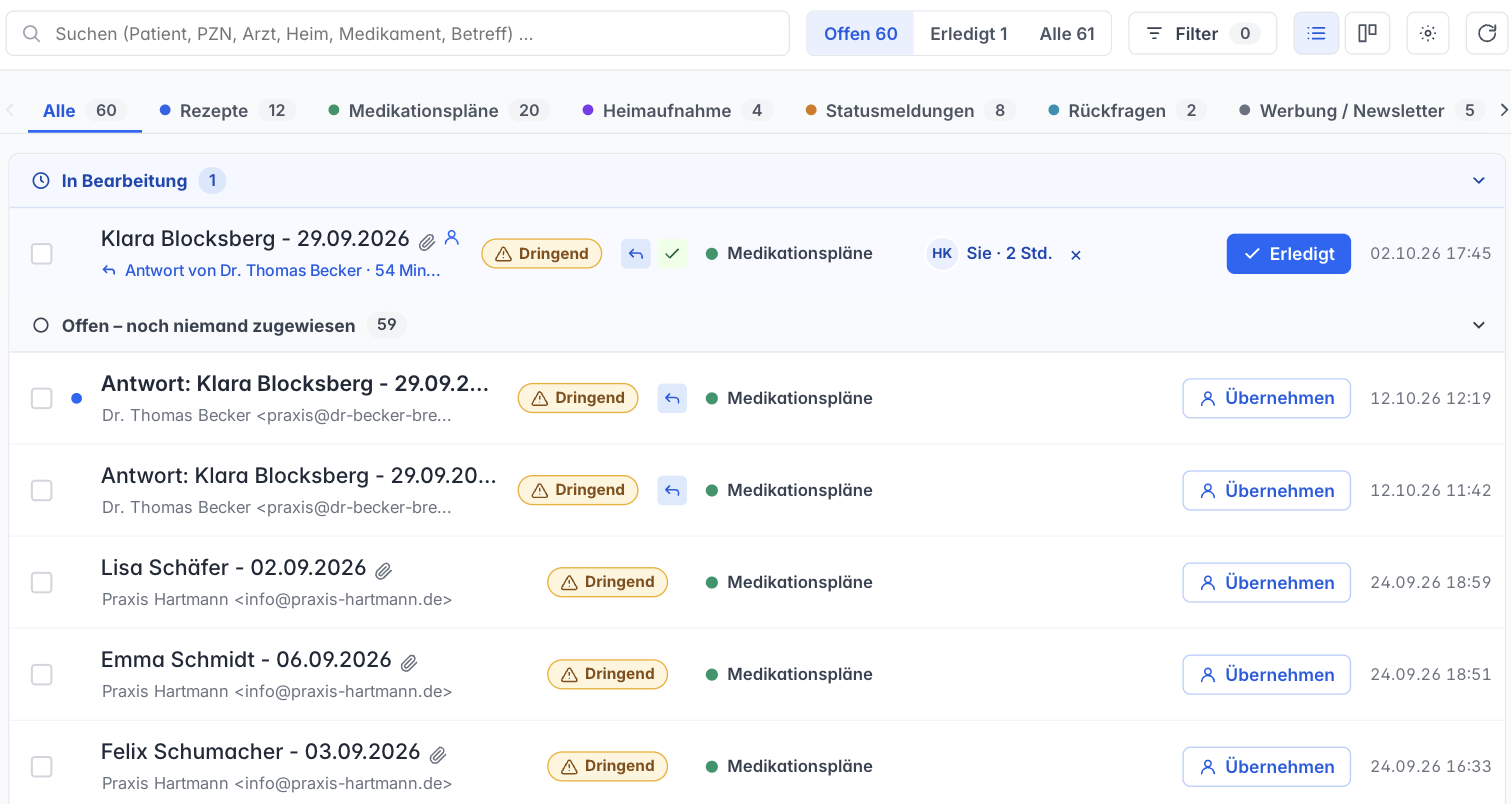
Abb.: Die Listenansicht mit Suchfeld, Status, Filter, Kategorie-Reitern und den Bereichen In Bearbeitung und Offen.
Unten rechts steht die Schaltfläche **Neue Nachricht**. Damit schreiben Sie eine E-Mail ohne Vorgang, siehe [Wie schreibe ich eine neue E-Mail ohne Vorgang?](https://kb.apodienste.de/inbox-neue-nachricht?hsLang=de)
### Eine Zeile lesen
Jede Zeile ist ein Vorgang. Von links nach rechts finden Sie darin:
- **Auswahlkästchen**: Zum Markieren mehrerer Vorgänge (siehe [Wie bearbeite ich einen Vorgang?](https://kb.apodienste.de/inbox-vorgang-bearbeiten?hsLang=de)).
- **Blauer Punkt**: Der Vorgang ist noch ungelesen. Bei gelesenen Vorgängen bleibt die Stelle leer.
- **Titel**: Die Überschrift des Vorgangs. Das ist der von der Künstlichen Intelligenz vergebene Titel; gibt es keinen, steht dort der Betreff der Nachricht, und wenn auch der fehlt, **(Kein Betreff)**.
- **Grünes Häkchen** direkt hinter dem Titel: Dieser Vorgang ist **Erledigt**.
- **Büroklammer**: Zu dem Vorgang gehört ein Anhang, zum Beispiel ein Fax oder ein PDF. Beim Zeigen mit der Maus erscheint **Anhang vorhanden**.
- **Personen-Symbol**: Der Vorgang ist mit einem Patienten verknüpft. Beim Zeigen mit der Maus erscheint **Mit Patient verknüpft**.
- **Absender**: In der Zeile unter dem Titel.
- **Dringlichkeits-Kennzeichen** in Bernstein, mit Warndreieck. Es steht rechts neben dem Titel und nennt entweder **Dringend** oder, wenn die Künstliche Intelligenz einen besonders heiklen Fall erkannt hat, genau diesen Fall: **BtM**, **Sterbefall**, **Entlassung**, **Einweisung** oder **Plan-Änderung**. Es erscheint immer nur eines von beiden; der genauere Begriff hat Vorrang.
- **Kleine Hinweis-Symbole**: Sie zeigen an, was mit dem Vorgang schon passiert ist. Zeigen Sie mit der Maus darauf, dann erscheint die Bedeutung: **Antwort** (auf diesen Vorgang ist eine Antwort eingegangen), **Beantwortet** (Sie haben bereits geantwortet), **Mehrere Dokumente** (der Anhang enthält vermutlich mehrere Dokumente) und **Zustellung fehlgeschlagen** (Ihre Antwort hat den Empfänger nicht erreicht). Kam ein Scan nicht sauber an, steht dort **Scanner-Übertragung fehlgeschlagen**. Außerdem gibt es **KI-Antwort gekürzt** und **Patientenzuordnung fehlgeschlagen**.
- **Kategorie**: Ein farbiger Punkt und der Name der Kategorie, zum Beispiel **Rezepte** oder **Medikationspläne**. Ist ein Vorgang noch keiner Kategorie zugeordnet, steht dort **Nicht zugeordnet**.
- **Bearbeiter**: rechts neben der Kategorie, mit Namen und seit wann der Vorgang übernommen ist. Bei erledigten Vorgängen steht dort **Erledigt von …** bzw. **Von Ihnen erledigt**.
- **Aktion**: je nach Stand **Übernehmen**, **Erledigt** oder **Wieder öffnen**.
- **Datum und Uhrzeit** des Eingangs, ganz rechts.
**Hinweis:** In jedem Bereich steht der neueste Vorgang oben. Unter **In Bearbeitung** stehen Ihre eigenen Vorgänge zuerst. Dringende Vorgänge erkennen Sie am bernsteinfarbenen Kennzeichen.
### Einen Vorgang öffnen
1. Klicken Sie in der Zeile auf den Titel oder den Absender.
2. Der Vorgang öffnet sich in der Detailansicht mit Nachricht und Dokument (siehe [Wie bearbeite ich einen Vorgang?](https://kb.apodienste.de/inbox-vorgang-bearbeiten?hsLang=de)).
3. Ein ungelesener Vorgang gilt damit als gelesen; der blaue Punkt verschwindet.
### Nach Status filtern
Über der Liste stehen drei Schaltflächen mit Zahlen dahinter. Sie bestimmen, welche Vorgänge die Liste überhaupt zeigt:
- **Offen**: alles, was noch zu bearbeiten ist.
- **Erledigt**: alles, was bereits abgeschlossen wurde.
- **Alle**: beides zusammen.
Die Zahl dahinter zeigt jeweils, wie viele Vorgänge dazugehören. Die Liste ist in die Bereiche **In Bearbeitung**, **Offen – noch niemand zugewiesen** und **Erledigt** gegliedert. Welche Bereiche erscheinen, hängt von Ihrer Statusauswahl ab. Wie Sie einen Vorgang übernehmen, lesen Sie in [Wie übernehme ich einen Vorgang, damit niemand doppelt arbeitet?](https://kb.apodienste.de/inbox-vorgang-uebernehmen?hsLang=de)
### Die Kategorie-Reiter
Unter der Werkzeugleiste liegt eine Reihe von Reitern, einer je Kategorie, mit dem Farbpunkt der Kategorie und der Anzahl der Vorgänge darin.
1. Klicken Sie auf einen Kategorie-Reiter, um nur die Vorgänge dieser Kategorie zu sehen.
2. Klicken Sie auf **Alle**, um wieder alle Vorgänge zu sehen.
Passen nicht alle Reiter nebeneinander, erscheinen links und rechts kleine Pfeile zum Blättern.
Hinweis: Der Reiter **Alle** ist immer vorhanden. Abgeschlossene Vorgänge zeigen Sie über den Status **Erledigt** an. Welche Kategorie-Reiter erscheinen und in welcher Reihenfolge, bestimmen Sie selbst, siehe „Die Ansicht an Ihre Apotheke anpassen“.
### Weitere Vorgänge laden
Jeder Bereich der Liste zeigt zunächst bis zu 50 Vorgänge. Enthält er mehr, klicken Sie unten im Bereich auf **Weitere … laden**. Mit einem Klick auf die Überschrift eines Bereichs klappen Sie ihn ein oder aus.
### Aufgeteilte Dokumente in der Liste
Enthielt ein Fax mehrere Dokumente und wurde es aufgeteilt (siehe [Wie bearbeite ich einen Vorgang?](https://kb.apodienste.de/inbox-vorgang-bearbeiten?hsLang=de)), stehen die Teile nicht lose in der Liste. Über ihnen liegt eine graue Sammelzeile, die zusammenfasst, woher sie stammen. Diese Sammelzeile ist selbst kein Vorgang: Sie hat kein Auswahlkästchen und lässt sich nicht erledigen.
Die Sammelzeile zeigt:
- ein Dokumentsymbol mit der Anzahl der Teile, zum Beispiel **4 Teile** (bei einem einzelnen Teil steht dort **1 Teil**),
- je einen kleinen Farbpunkt für jede Kategorie, die unter den Teilen vorkommt,
- Titel und Absender des ursprünglichen Dokuments, dahinter die Seitenzahl und wann es aufgeteilt wurde,
- das bernsteinfarbene Dringlichkeits-Kennzeichen, wenn einer der Teile heikel ist,
- den Bearbeitungsstand, zum Beispiel **2 von 4 erledigt**,
- Datum und Uhrzeit, zu der das ursprüngliche Dokument eingegangen ist.
Die einzelnen Teile stehen eingerückt darunter. Jeder Teil trägt neben dem Absender ein kleines Kennzeichen wie **Teil 2/4**. Jeder Teil ist ein eigenständiger Vorgang und wird einzeln bearbeitet und erledigt.
So klappen Sie eine Gruppe zu und wieder auf:
1. Klicken Sie irgendwo auf die Sammelzeile. Die Teile darunter verschwinden, die Sammelzeile bleibt stehen.
2. Klicken Sie erneut auf die Sammelzeile, um die Teile wieder anzuzeigen.
**Hinweis:** Zugeklappte Gruppen bleiben zugeklappt, auch nach dem Neuladen und an einem anderen Rechner.
### Liste aktualisieren
Klicken Sie auf die Schaltfläche mit dem Kreispfeil-Symbol (**Aktualisieren**) rechts in der Werkzeugleiste, um die Liste neu einzulesen.
### Mit der Tastatur arbeiten
In der Listenansicht können Sie sich auch ohne Maus bewegen: die Pfeiltaste **↓** springt zum nächsten, **↑** zum vorherigen Vorgang, **Enter** öffnet den ausgewählten Vorgang und **E** markiert ihn als erledigt. Alternativ zu den Pfeiltasten verwenden Sie **J** und **K**. Eine vollständige Übersicht aller Tastenkürzel finden Sie in [Wo schlage ich Tastaturkürzel, Meldungen und Begriffe nach?](https://kb.apodienste.de/inbox-nachschlagen?hsLang=de).
## Die Board-Ansicht
Das Board zeigt dieselben Vorgänge wie die Liste, nur nebeneinander statt untereinander: eine Spalte je Kategorie. So sehen Sie mit einem Blick, wo sich Arbeit staut. Außerdem können Sie einen Vorgang mit der Maus in die richtige Spalte oder direkt auf **Erledigt** ziehen.
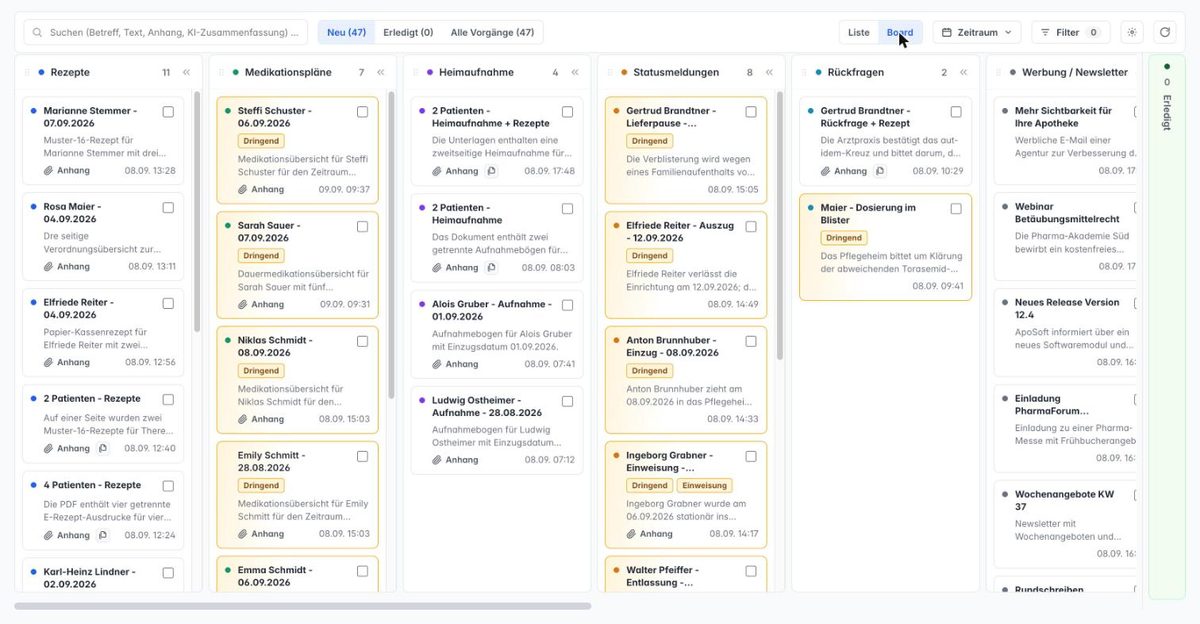
Abb.: Die Board-Ansicht mit einer Spalte je Kategorie und der festen Spalte **Erledigt** rechts.
### Zwischen Liste und Board wechseln
1. Klicken Sie in der Werkzeugleiste auf **Board**, um zur Spaltenansicht zu wechseln.
2. Klicken Sie auf **Liste**, um zurück zur Listenansicht zu gelangen.
Suchbegriff, Zeitraum und die Statusauswahl **Offen** / **Erledigt** / **Alle** gelten in beiden Ansichten. Die Ansicht, die Sie zuletzt benutzt haben, wird für Sie gemerkt.
### Der Aufbau des Boards
Für jede Kategorie gibt es eine Spalte. Der Spaltenkopf zeigt den Farbpunkt der Kategorie, ihren Namen und die Anzahl der Vorgänge darin. Die Spalten stehen in derselben Reihenfolge wie die Reiter in der Listenansicht; Sie können sie selbst festlegen (siehe „Die Ansicht an Ihre Apotheke anpassen“).
Ganz rechts steht fest die Spalte **Erledigt** in hellem Grün, mit einem Häkchen statt eines Farbpunkts. Sie bleibt immer sichtbar, auch wenn Sie die anderen Spalten seitlich verschieben.
### Was eine Karte zeigt
Jeder Vorgang ist eine Karte. Eine offene Karte enthält von oben nach unten:
- **Farbiger Punkt** links oben: Er steht für die Kategorie und zeigt zugleich an, dass der Vorgang noch ungelesen ist. Bei gelesenen Vorgängen bleibt die Stelle leer.
- **Überschrift**: Wie in der Liste der Titel, den die Künstliche Intelligenz vergeben hat; gibt es keinen, steht dort der Betreff der E-Mail.
- **Auswahlkästchen** rechts oben, wenn Sie mehrere Karten gemeinsam bearbeiten (siehe [Wie bearbeite ich einen Vorgang?](https://kb.apodienste.de/inbox-vorgang-bearbeiten?hsLang=de)).
- **Bernsteinfarbene Kennzeichen**: **Dringend** und, wenn vorhanden, der genauere Fall wie **BtM** oder **Sterbefall**.
- **Kurzfassung der Künstlichen Intelligenz** in zwei Zeilen.
- **Fußzeile**: mit dem Bearbeiter, dem Anhang-Kennzeichen **Anhang**, den kleinen Hinweis-Symbolen (dieselben wie in der Liste, siehe „Eine Zeile lesen“) und rechts Datum und Uhrzeit des Eingangs.
Stammt die Karte aus einem aufgeteilten Dokument, trägt sie ganz oben ein schmales Band mit dem Hinweis, aus welchem Original sie stammt.
Karten in der Spalte **Erledigt** zeigen Farbpunkt, Überschrift, wer den Vorgang erledigt hat, den Namen der Kategorie und den Zeitpunkt.
Ein Klick auf eine Karte öffnet den Vorgang in der Detailansicht (siehe [Wie bearbeite ich einen Vorgang?](https://kb.apodienste.de/inbox-vorgang-bearbeiten?hsLang=de)).
### Eine Karte in eine andere Kategorie ziehen
Hat die Künstliche Intelligenz einen Vorgang falsch einsortiert, korrigieren Sie das direkt auf dem Board:
1. Klicken Sie die Karte an und halten Sie die Maustaste gedrückt.
2. Ziehen Sie die Karte über die Spalte der richtigen Kategorie. Dort erscheint ein gestricheltes Feld mit dem Hinweis **Kategorie wird geändert →** und dem Namen der Kategorie.
3. Lassen Sie die Maustaste los.
Die Karte wechselt sofort in die neue Spalte. Unten erscheint kurz die Meldung **Kategorie korrigiert →** mit dem Namen der neuen Kategorie und daneben **Rückgängig**. Ein Klick darauf nimmt die Korrektur zurück.
**Tipp:** Auch eine eingeklappte Spalte nimmt Karten an. Ziehen Sie die Karte einfach auf den schmalen Balken.
### Eine Karte erledigen
1. Ziehen Sie die Karte auf die Spalte **Erledigt** ganz rechts. Dort erscheint der Hinweis **Hier ablegen, um zu erledigen**.
2. Lassen Sie die Maustaste los.
Der Vorgang ist damit abgeschlossen. Unten erscheint kurz die Meldung **Als erledigt markiert** mit **Rückgängig**. Einen erledigten Vorgang öffnen Sie später über **Wieder öffnen** erneut.
**Achtung:** Klappt eine Aktion nicht, erscheint **Aktion fehlgeschlagen** und die Karte springt an ihren alten Platz zurück. Lässt sich eine Rücknahme nicht ausführen, erscheint **Rückgängig fehlgeschlagen**. Versuchen Sie es in beiden Fällen erneut.
### Spalten ein- und ausklappen
Brauchen Sie eine Kategorie gerade nicht, schaffen Sie sich Platz:
1. Klicken Sie im Spaltenkopf auf die Schaltfläche **Spalte einklappen**.
2. Die Spalte schrumpft zu einem schmalen senkrechten Balken mit Farbpunkt, Anzahl und Namen.
3. Klicken Sie auf den Balken oder auf **Spalte ausklappen**, um sie wieder zu öffnen.
Eingeklappte Spalten bleiben eingeklappt, bis Sie sie wieder öffnen, auch nach dem Neuladen.
### Die Reihenfolge der Spalten ändern
1. Setzen Sie den Mauszeiger im Spaltenkopf auf den Griff mit den sechs Punkten (**Spalte verschieben**).
2. Halten Sie die Maustaste gedrückt und ziehen Sie die Spalte an ihren neuen Platz.
3. Lassen Sie die Maustaste los.
Die neue Reihenfolge gilt auch für die Kategorie-Reiter in der Listenansicht. Alternativ ordnen Sie die Spalten über das Zahnrad-Symbol mit den Pfeilen. Das beschreibt „Die Ansicht an Ihre Apotheke anpassen“.
**Hinweis:** Die Spalte **Erledigt** lässt sich nicht verschieben. Sie bleibt immer rechts.
### Weitere Vorgänge in einer Spalte anzeigen
Eine Spalte zeigt zunächst die obersten Karten. Weitere Karten werden automatisch geladen, sobald Sie in der Spalte nach unten scrollen.
### Meldungen in einer Spalte
- **Keine Einträge**: In dieser Kategorie liegt bei der aktuellen Auswahl nichts vor. Die Spalte bleibt trotzdem stehen und nimmt weiterhin Karten an.
- **Laden fehlgeschlagen**: Die Vorgänge dieser Spalte konnten nicht abgerufen werden. Klicken Sie auf **Erneut versuchen**. Die übrigen Spalten sind davon nicht betroffen.
## Suchen, filtern und Zeitraum wählen
Wenn die apodienste inbox voll ist, grenzen Sie sie ein: nach Suchbegriff, nach Status, nach Kategorie, nach Eingangsdatum oder nach Eigenschaften wie „nur dringend“. Alle diese Einstellungen wirken zusammen und gelten in der Listenansicht wie im Board.
### Suchen
Links in der Werkzeugleiste liegt das Suchfeld. Sein Hinweistext zeigt, wonach Sie suchen können: **Suchen (Patient, PZN, Arzt, Heim, Medikament, Betreff) …**
1. Klicken Sie in das Suchfeld.
2. Tippen Sie den Suchbegriff ein, zum Beispiel einen Patientennamen, einen Arztnamen oder ein Stichwort wie „Heimaufnahme“.
3. Ab 3 Zeichen erscheint die Trefferliste kurz nach dem Tippen von selbst. Sie müssen nichts bestätigen.
4. Ab 4 Buchstaben genügt der Wortanfang. Unter jedem Treffer steht, wo das Suchwort gefunden wurde, und im Titel ist es hervorgehoben.
5. Löschen Sie den Begriff wieder, um alle Vorgänge zu sehen.
Bei mehreren Wörtern stehen die Vorgänge oben, die alle Wörter enthalten. Kürzere Wörter werden nur als ganzes Wort gefunden. Groß- und Kleinschreibung, Umlaute und Leerzeichen spielen keine Rolle: „Müller“ findet auch „Mueller“, „5 mg“ auch „5mg“.
Durchsucht werden Titel, KI-Zusammenfassung, Betreff, Absendername, Dateiname, das Heim des verknüpften Patienten und die ausgelesenen Daten. Der Nachrichtentext selbst wird nicht durchsucht.

Abb.: Suche nach „Stemm“: Unter jedem Treffer steht, wo das Suchwort gefunden wurde.
### Nach Status eingrenzen
Die drei Schaltflächen neben dem Suchfeld bestimmen, welche Vorgänge überhaupt angezeigt werden:
- **Offen**: alles, was noch zu bearbeiten ist.
- **Erledigt**: alles, was bereits abgeschlossen wurde.
- **Alle**: beides zusammen.
Hinter jeder Schaltfläche steht die zugehörige Anzahl. Im Board bestimmen diese Schaltflächen, welche Vorgänge die Kategorie-Spalten enthalten.
### Nach Kategorie eingrenzen
In der Listenansicht klicken Sie dazu auf einen der Kategorie-Reiter unter der Werkzeugleiste (siehe „Die Kategorie-Reiter“). **Alle** hebt die Einschränkung wieder auf.
Im Board brauchen Sie keinen Kategoriefilter: Dort ist jede Kategorie bereits eine eigene Spalte.
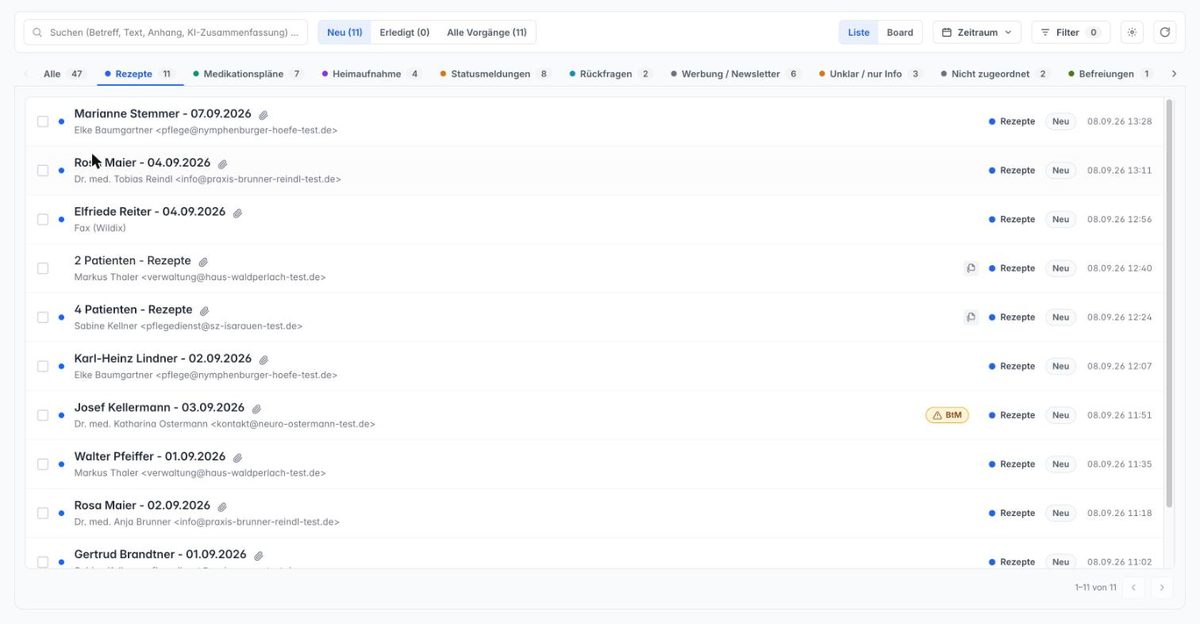
Abb.: Der Reiter **Rezepte** zeigt nur die Rezept-Vorgänge; rechts ist ein Vorgang als **BtM** gekennzeichnet.
### Nach Heim filtern
Rechts neben dem Status steht die Schaltfläche **Heim**. Damit zeigen Sie nur die Vorgänge bestimmter Heime an.
1. Klicken Sie auf **Heim**.
2. Suchen Sie das Heim über **Heim suchen** und haken Sie ein oder mehrere Heime an. Unter der Liste stehen außerdem **Offizin-Patient** und **Kein Patient zugeordnet**.
3. Klicken Sie auf **Fertig**.
Auf der Schaltfläche steht danach das gewählte Heim. Mit dem Kreuz daneben heben Sie den Filter wieder auf. Ihre Auswahl bleibt beim nächsten Besuch erhalten. **Zurücksetzen** im Fenster **Filter** und **Alle zurücksetzen** unter der Werkzeugleiste heben sie nicht auf.
### Einen Zeitraum wählen
Den Zeitraum wählen Sie im Fenster **Filter** unter **Zeitraum**. Er grenzt die Vorgänge nach dem Eingangsdatum ein.
1. Klicken Sie in der Werkzeugleiste auf **Filter**.
2. Wählen Sie unter **Zeitraum** eine Voreinstellung: **Gesamter Zeitraum**, **Heute**, **Letzte 2 Tage** oder **Letzte 7 Tage**.
3. Für einen eigenen Zeitraum klicken Sie auf **Benutzerdefiniert…** und wählen die Tage im Kalender.
Der gewählte Zeitraum erscheint als Filterchip unter der Werkzeugleiste.
Um den Zeitraum wieder aufzuheben, klicken Sie auf das Kreuz am Filterchip.
Tipp: Der gewählte Zeitraum bleibt erhalten, wenn Sie zwischen Liste und Board wechseln.
### Nach Bearbeiter und Eigenschaften filtern
Im Fenster **Filter** wählen Sie außerdem den Bearbeiter und die Eigenschaften der Vorgänge.
1. Klicken Sie auf **Filter**.
2. Wählen Sie unter **Bearbeiter** die Option **Alle**, **Sie**, eine Kollegin oder einen Kollegen oder **Nicht zugewiesen**. Setzen Sie unter **Eigenschaften** bei Bedarf ein Häkchen bei **Ungelesen**, **Dringend**, **Mit Anhang** oder **Mehrere Dokumente**. Neben jeder Option steht die Zahl der Vorgänge. Auch die Zahlen bei **Offen**, **Erledigt** und **Alle** passen sich dem Filter an.
3. Die Liste passt sich sofort an. Die Zahl auf der Schaltfläche **Filter** zeigt, wie viele Filter aktiv sind.
4. Aktive Filter erscheinen als Chips unter der Werkzeugleiste. Einen einzelnen Filter entfernen Sie über sein Kreuz.
Mit **Alle zurücksetzen** heben Sie alle Filter auf. Suche, Status und Kategorie bleiben dabei erhalten.
### Wenn nichts gefunden wird
Passt kein Vorgang zu Ihrer Auswahl, zeigt die Liste **Keine Treffer** und darunter den Hinweis „Für die aktuellen Filter gibt es keine Vorgänge.“
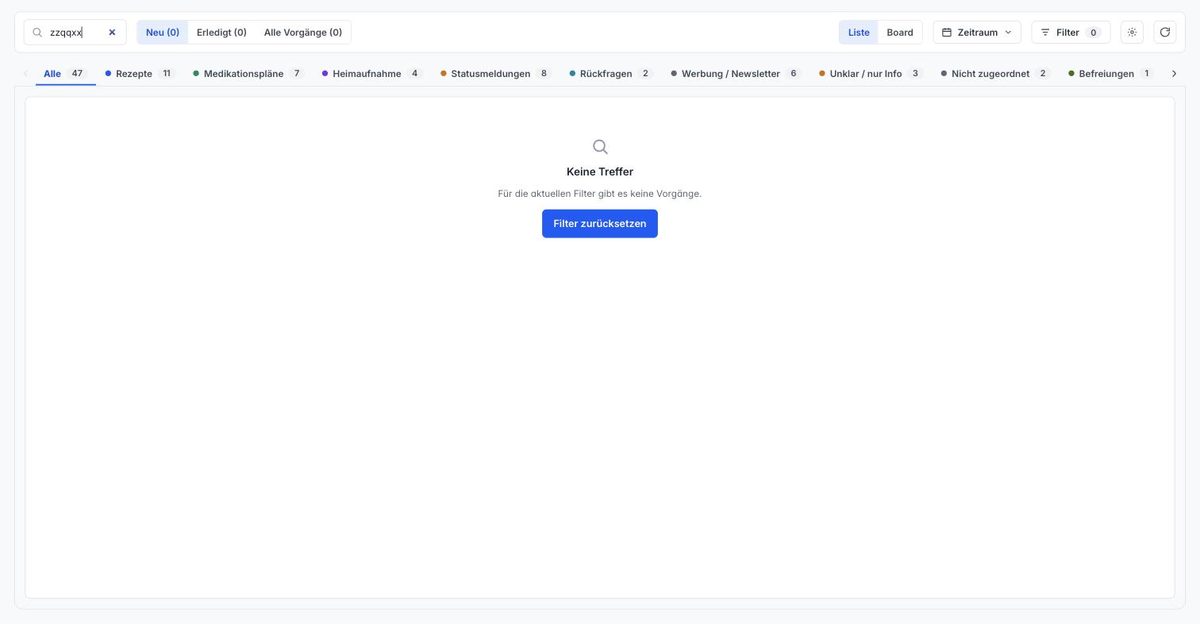
Abb.: Keine Treffer. Mit **Filter zurücksetzen** kommen Sie zur vollständigen Liste zurück.
1. Prüfen Sie zuerst den Suchbegriff auf Tippfehler.
2. Prüfen Sie, ob **Offen** eingestellt ist, der gesuchte Vorgang aber bereits erledigt wurde.
3. Klicken Sie auf **Filter zurücksetzen**, um alle Einschränkungen auf einmal aufzuheben.
Ist Ihre apodienste inbox ohne Filter leer, zeigt jeder Bereich einen eigenen Hinweis, zum Beispiel „Alles zugewiesen.“ oder „Noch nichts erledigt.“
### Zur Sortierung
Die Vorgänge sind nach Eingang sortiert, der neueste steht oben. Um nur dringende Vorgänge zu sehen, setzen Sie im Fenster **Filter** unter **Eigenschaften** ein Häkchen bei **Dringend**.
## Die Ansicht an Ihre Apotheke anpassen
Nicht jede Apotheke arbeitet mit allen Kategorien gleich viel. Sie können daher selbst festlegen, welche Kategorien Sie sehen und in welcher Reihenfolge sie stehen. Diese Einstellungen gelten nur für Ihr eigenes Benutzerkonto und ändern nichts für Ihre Kolleginnen und Kollegen.
### Das Einstellungsfenster öffnen
1. Klicken Sie in der Werkzeugleiste auf die Schaltfläche mit dem Zahnrad-Symbol (**Kategorien & Reihenfolge**). Sie steht rechts neben der Umschaltung zwischen Liste und Board.
2. Es öffnet sich das Fenster **Kategorien & Reihenfolge**. Es gilt für Liste und Board gleichermaßen.
Jede Zeile des Fensters steht für eine Kategorie und zeigt von links nach rechts: das Häkchen für die Sichtbarkeit, den Farbpunkt, den Namen, die Anzahl der Vorgänge und die Pfeile zum Verschieben.
Oben neben dem Titel steht ein Zähler in der Form „7/10“. Er zeigt, wie viele Kategorien gerade sichtbar sind.
### Kategorien ein- und ausblenden
1. Entfernen Sie das Häkchen vor einer Kategorie, um sie auszublenden.
2. Setzen Sie das Häkchen wieder, um die Kategorie erneut einzublenden.
3. Die Änderung gilt sofort, ein Speichern ist nicht nötig.
In der Listenansicht verschwinden die abgewählten Kategorien aus der Reiterzeile, im Board entfallen die zugehörigen Spalten.
Hinweis: Sichtbarkeit und Reihenfolge gelten für Liste und Board gemeinsam und werden für Sie persönlich gespeichert. Mindestens eine Kategorie bleibt immer sichtbar.
**Hinweis:** Ausgeblendete Kategorien verschwinden nur aus der Ansicht. Die Vorgänge darin bleiben vorhanden und lassen sich weiterhin über die Suche und über **Alle** finden. Der Reiter **Alle** und die Spalte **Erledigt** lassen sich nicht ausblenden.
### Die Reihenfolge ändern
1. Klicken Sie in der Zeile einer Kategorie auf den Pfeil nach oben (**Nach oben verschieben**) oder auf den Pfeil nach unten (**Nach unten verschieben**).
2. Wiederholen Sie das, bis die Reihenfolge Ihrer Arbeitsweise entspricht.
3. Die Änderung gilt sofort, ein Speichern ist nicht nötig.
Bei der obersten Zeile ist der Pfeil nach oben ausgegraut, bei der untersten der Pfeil nach unten.
Wichtig: Die Reihenfolge gilt für Liste und Board gleichermaßen.
Im Board können Sie die Reihenfolge außerdem direkt mit der Maus ändern, siehe „Die Reihenfolge der Spalten ändern“.
### Alles zurücksetzen
Klicken Sie auf **Zurücksetzen**, um zur ursprünglichen Reihenfolge Ihrer Apotheke zurückzukehren und alle Kategorien wieder einzublenden. Das gilt für Liste und Board gemeinsam. Eingeklappte Spalten im Board werden dabei wieder geöffnet.
### Was für Sie gemerkt wird
Die apodienste inbox merkt sich die folgenden Einstellungen für Ihr Benutzerkonto. Sie gelten damit auch dann noch, wenn Sie sich neu anmelden oder an einem anderen Rechner arbeiten:
- ob Sie zuletzt in der Ansicht **Liste** oder **Board** gearbeitet haben,
- die Reihenfolge der Kategorien (gemeinsam für Reiter und Spalten),
- welche Kategorien ausgeblendet sind (gemeinsam für Reiter und Spalten),
- die Auswahl im Filter **Heim**,
- welche Spalten im Board eingeklappt sind, einschließlich der Spalte **Erledigt**,
- welche Gruppen aufgeteilter Dokumente in der Liste zugeklappt sind,
- welcher der beiden Bereiche in der Detailansicht (**Nachricht** oder **Dokument**) eingeklappt ist.
Suchbegriff, Zeitraum, Statusauswahl und die Häkchen aus dem Fenster **Filter** gehören nicht dazu. Sie gelten nur für Ihre aktuelle Sitzung.
- [apodienste Portal](https://kb.apodienste.de/apodienste-portal?hsLang=de#main-content)
- [Allgemein](https://kb.apodienste.de/apodienste-portal?hsLang=de#allgemein)
- [Patientenverwaltung](https://kb.apodienste.de/apodienste-portal?hsLang=de#patientenverwaltung)
- [HomeCare Portal](https://kb.apodienste.de/homecare-portal?hsLang=de#main-content)
- [Heimverwaltung](https://kb.apodienste.de/homecare-portal?hsLang=de#heimverwaltung)
- [Briefprozess](https://kb.apodienste.de/homecare-portal?hsLang=de#briefprozess)
- [WaWi-Systeme](https://kb.apodienste.de/homecare-portal?hsLang=de#wawi-systeme)
- [apodienste inbox](https://kb.apodienste.de/apodienste-inbox?hsLang=de)
- [apodienste Medplan](https://kb.apodienste.de/apodienste-medplan?hsLang=de)
- [apodienste KI](https://kb.apodienste.de/apodienste-ki?hsLang=de)
- [pDLs Allgemein](https://kb.apodienste.de/pdls-allgemein?hsLang=de)
- [Account](https://kb.apodienste.de/account?hsLang=de)
- [Häufig gestellte Fragen](https://kb.apodienste.de/h%C3%A4ufig-gestellte-fragen?hsLang=de#main-content)
- [Kundenansprache](https://kb.apodienste.de/h%C3%A4ufig-gestellte-fragen?hsLang=de#kundenansprache)
- [apodienste HomeCare Portal](https://apodienste.de/apodienste-homecare-portal)
- [Team](https://apodienste.de/apodienste-team)
- [Kontakt](https://apodienste.de/contact-us)
[](https://apodienste.de/?hsLang=de)
Healthy Codes GmbH (Betreiber apodienste.de)
Am Kartoffelgarten 14, 81671 München
[mailto:info@apodienste.de](mailto:info@apodienste.de) [tel:+498954194837](tel:+498954194837)
Copyright © 2026, apodienste by Healthy Codes GmbH

-
- [tel:+498954194837](tel:+498954194837)
- [mailto:info@apodienste.de](mailto:info@apodienste.de)
- [apodienste HomeCare Portal](https://apodienste.de/apodienste-homecare-portal?hsLang=de)
- [apodienste Portal](https://apodienste.de/apodienste-portal?hsLang=de)
- [Preise](https://apodienste.de/preise?hsLang=de)
- [Team](https://apodienste.de/apodienste-team?hsLang=de)
- [Jobs](https://apodienste.de/joblist?hsLang=de)
- [FAQ](https://apodienste.de/search-result?hsLang=de)
- [Kontakt](https://apodienste.de/contact-us?hsLang=de)
- [Termin vereinbaren](https://apodienste.de/termin-vereinbaren?hsLang=de)
- [Impressum](https://apodienste.de/impressum?hsLang=de)
Healthy Codes GmbH (Betreiber apodienste.de)
Am Kartoffelgarten 14, 81671 München
©2026 apodienste by Healthy Codes GmbH
GRAFIKEN. Designed by Freepik