
Wofür der Blisterplan-Abgleich gut ist
Der Abgleich beantwortet eine einzige Frage: Was ändert sich am Blisterplan des Patienten, wenn ich den gescannten Plan übernehme? Sie sehen die Unterschiede, bevor Sie etwas übertragen — Dosisänderungen, neue Medikamente, entfallene Medikamente.
Der Abgleich ist erst möglich, wenn die Prüfung des Plans abgeschlossen ist.
Den Abgleich öffnen
Klicken Sie in der Kopfzeile des Plans auf Mit Patientenplan abgleichen. Von rechts fährt der Bereich Patient in apodienste abgleichen ein.
Wenn der Patient noch nicht verknüpft ist
Dann steht dort Patient in apodienste suchen, darunter zur Kontrolle die Angabe aus dem gescannten Plan (Plan: {Name} · geb. {Datum}) und ein Suchfeld Name oder Teilname (z. B. „Mueller").
Unter dem Suchfeld steht die Zahl der Treffer und der Hinweis Bitte über Heim / Einrichtung auswählen. Jeder Treffer zeigt Name, Geburtsdatum, Heim und — falls vorhanden — den vorhandenen Blisterplan mit Anzahl der Medikamente und Stand. Ein grünes Kennzeichen Geb. bestätigt zeigt an, dass das Geburtsdatum übereinstimmt.
Wählen Sie den richtigen Treffer aus und klicken Sie auf Auswählen & abgleichen.
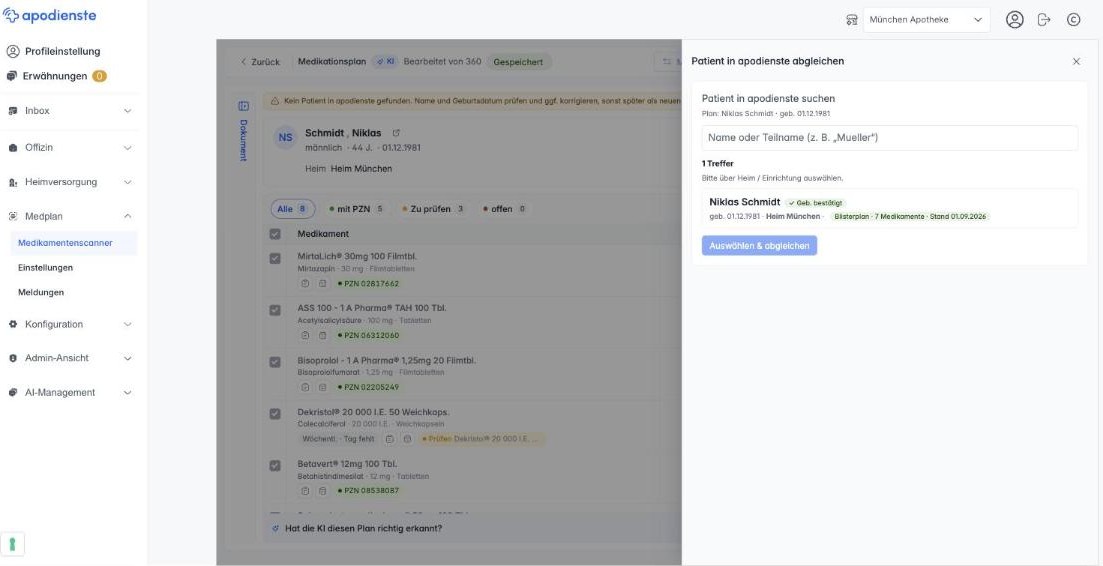
Achtung: Wählen Sie hier sorgfältig aus. Eine falsche Verknüpfung überträgt die Medikation später auf den falschen Patienten. Gleichen Sie Name, Geburtsdatum und Heim ab, bevor Sie bestätigen.
Wenn der Patient bereits verknüpft ist
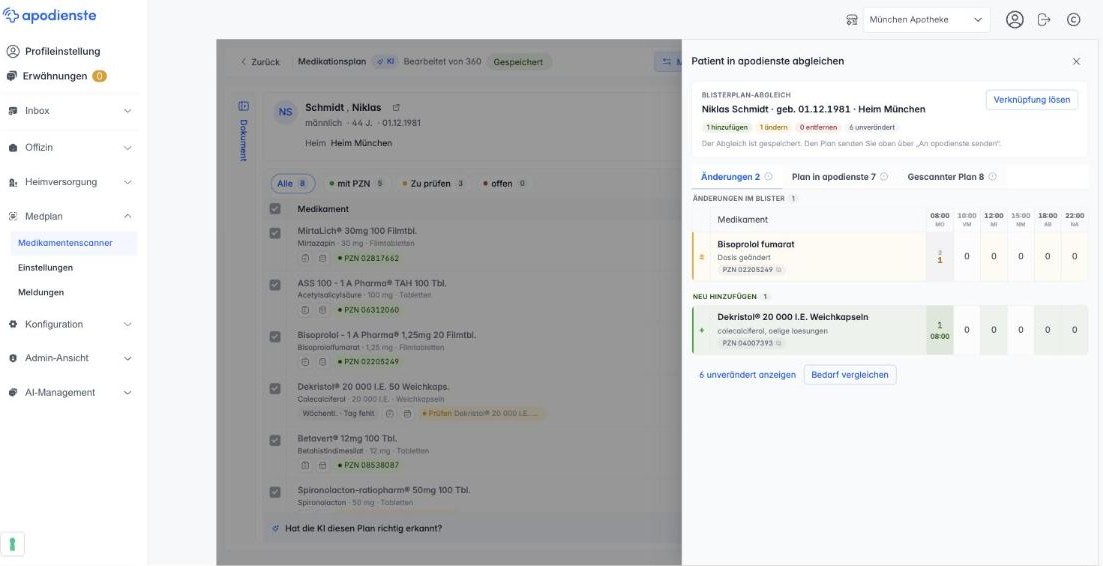
Dann sehen Sie sofort das Ergebnis. Oben steht BLISTERPLAN-ABGLEICH, darunter der verknüpfte Patient mit Geburtsdatum und Heim. Rechts liegt Verknüpfung lösen — damit trennen Sie die Zuordnung wieder und landen erneut in der Suche.
Das Ergebnis lesen
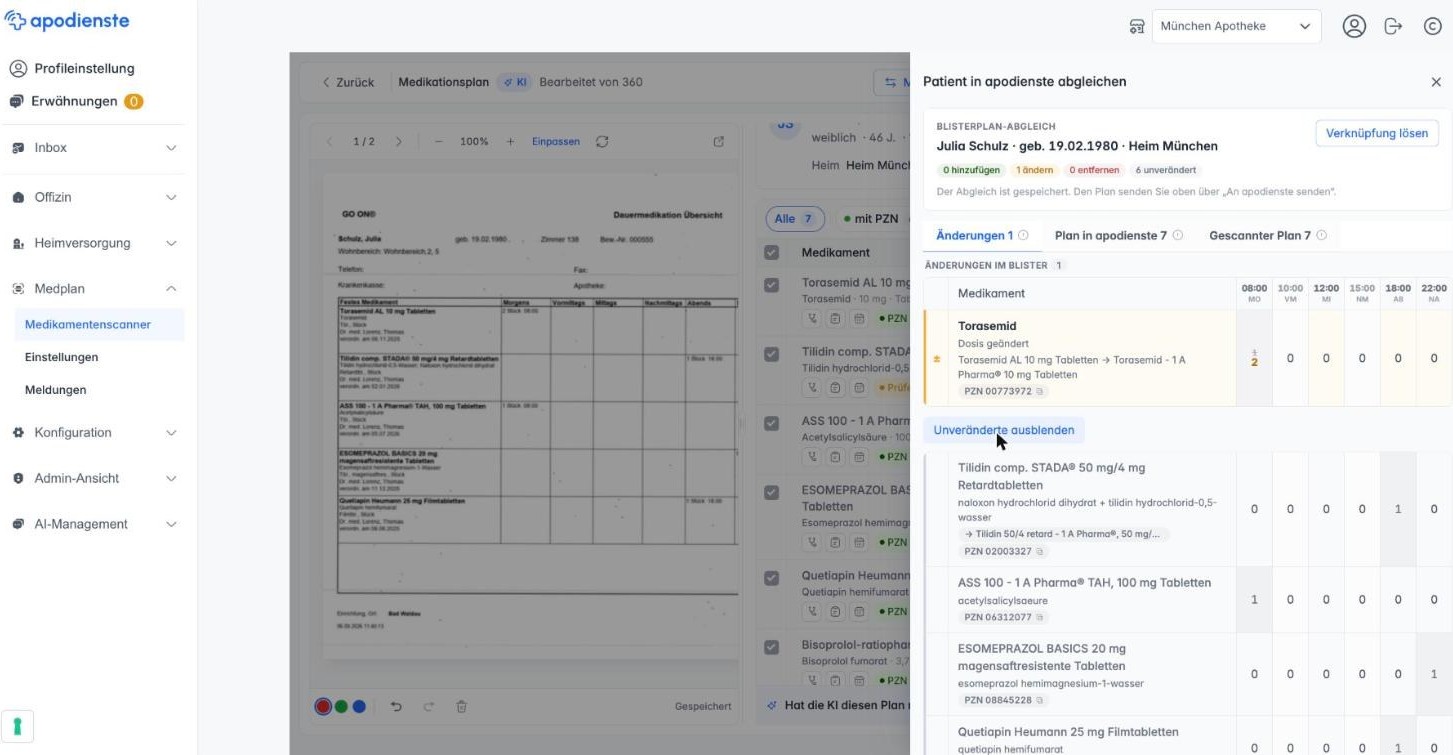
Unter dem Patientennamen stehen vier Zähler:
- {n} hinzufügen (grün) — steht im gescannten Plan, fehlt im Blisterplan.
- {n} ändern (gelb) — in beiden vorhanden, aber mit unterschiedlicher Dosis oder unterschiedlichem Präparat.
- {n} entfernen (rot) — steht im Blisterplan, aber nicht mehr im gescannten Plan.
- {n} unverändert (grau) — identisch.
Darunter steht der Hinweis, dass der Abgleich gespeichert ist und Sie den Plan oben über An apodienste senden übertragen.
Die drei Reiter
- Änderungen — nur die Unterschiede. Der Hinweis dahinter lautet: Was sich am Blisterplan ändert, wenn Sie den gescannten Plan übernehmen.
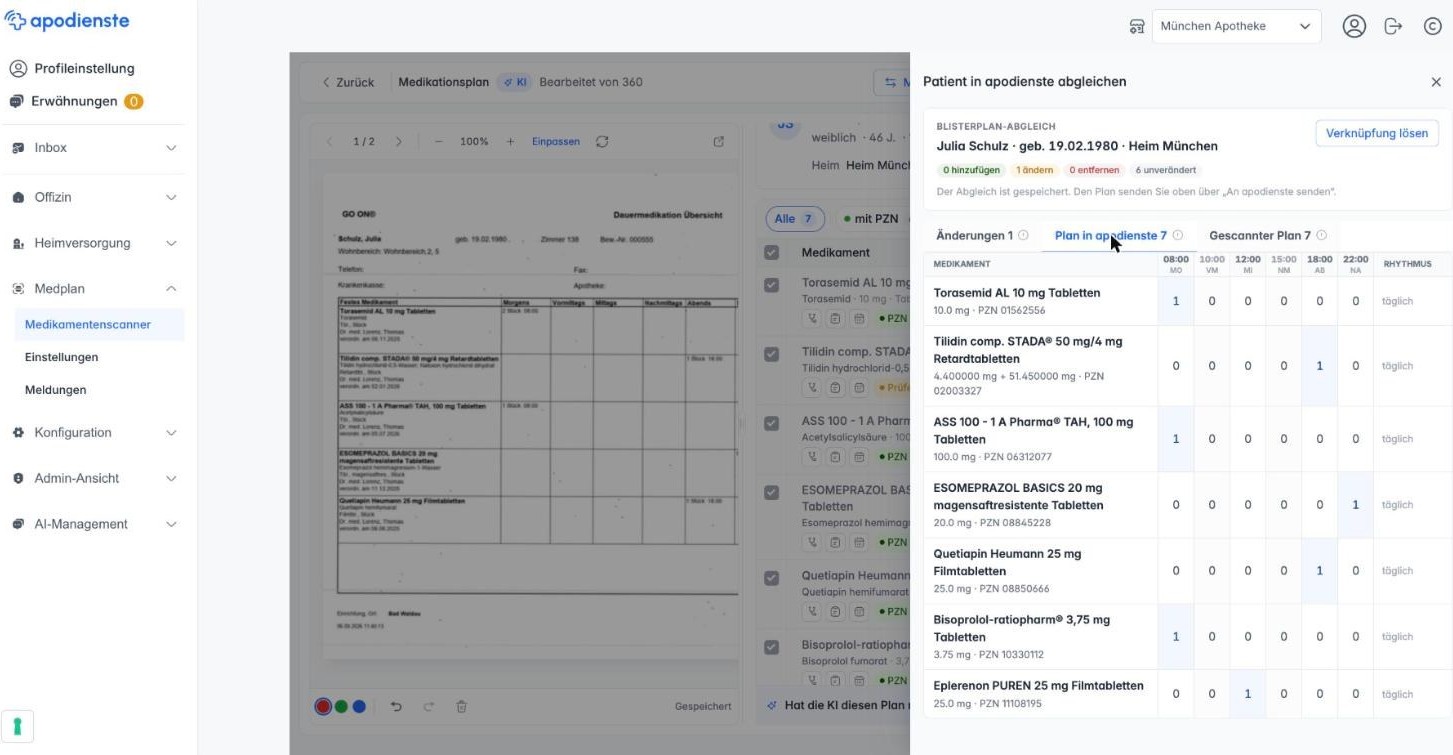
- Plan in apodienste — der letzte Blisterplan, den apodienste für diesen Patienten führt.
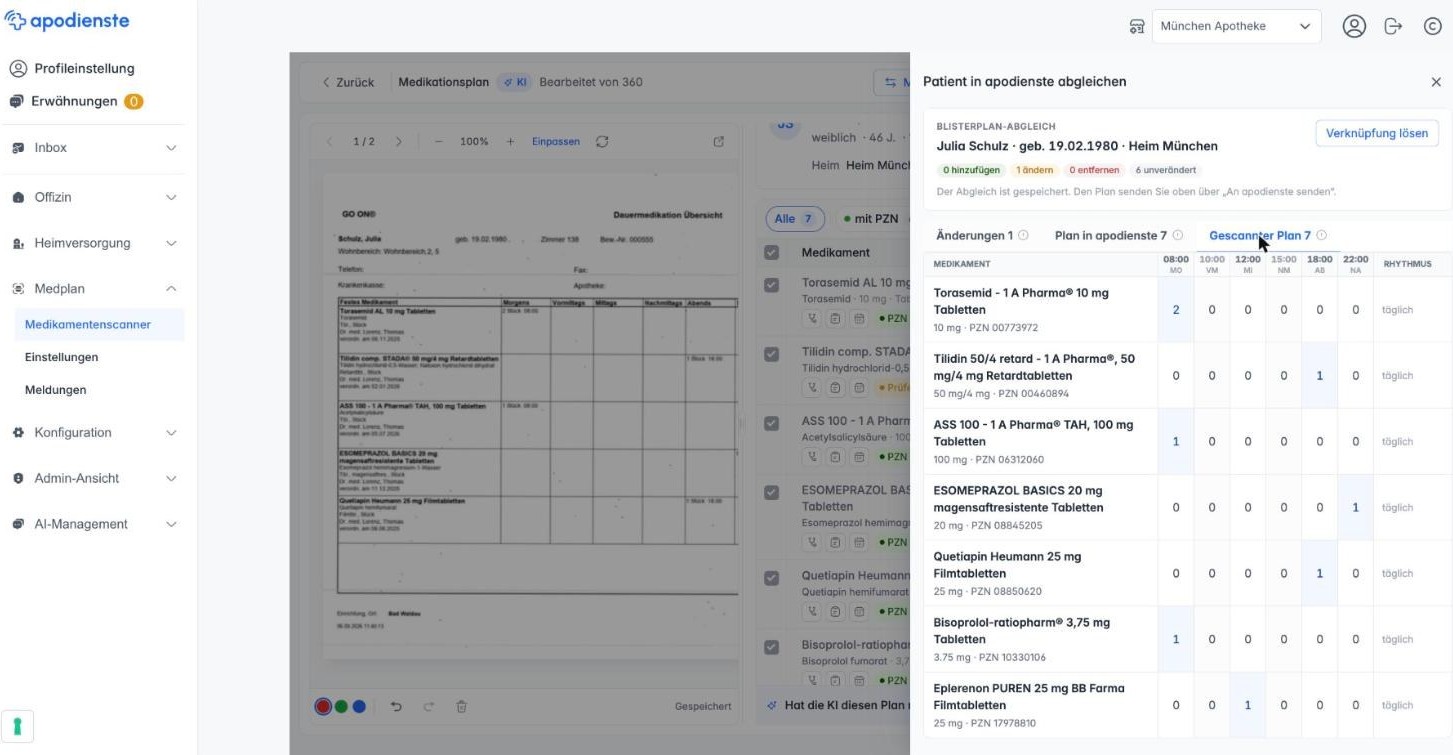
- Gescannter Plan — der Plan, den Sie gerade gescannt haben.
Die Reiter Plan in apodienste und Gescannter Plan zeigen beide dieselbe Tabelle: Medikament mit Stärke und PZN, die sechs Zeitpunkte mit den Mengen und rechts die Spalte Rhythmus.
Eine Änderungszeile lesen
Jede Zeile im Reiter Änderungen nennt den Wirkstoff, die Art der Abweichung (zum Beispiel Dosis geändert), das alte und das neue Präparat mit Pfeil dazwischen und die PZN. In den Zeitpunkt-Spalten steht die alte Menge klein über der neuen — so sehen Sie auf einen Blick, was sich ändert.
Unveränderte Medikamente einblenden
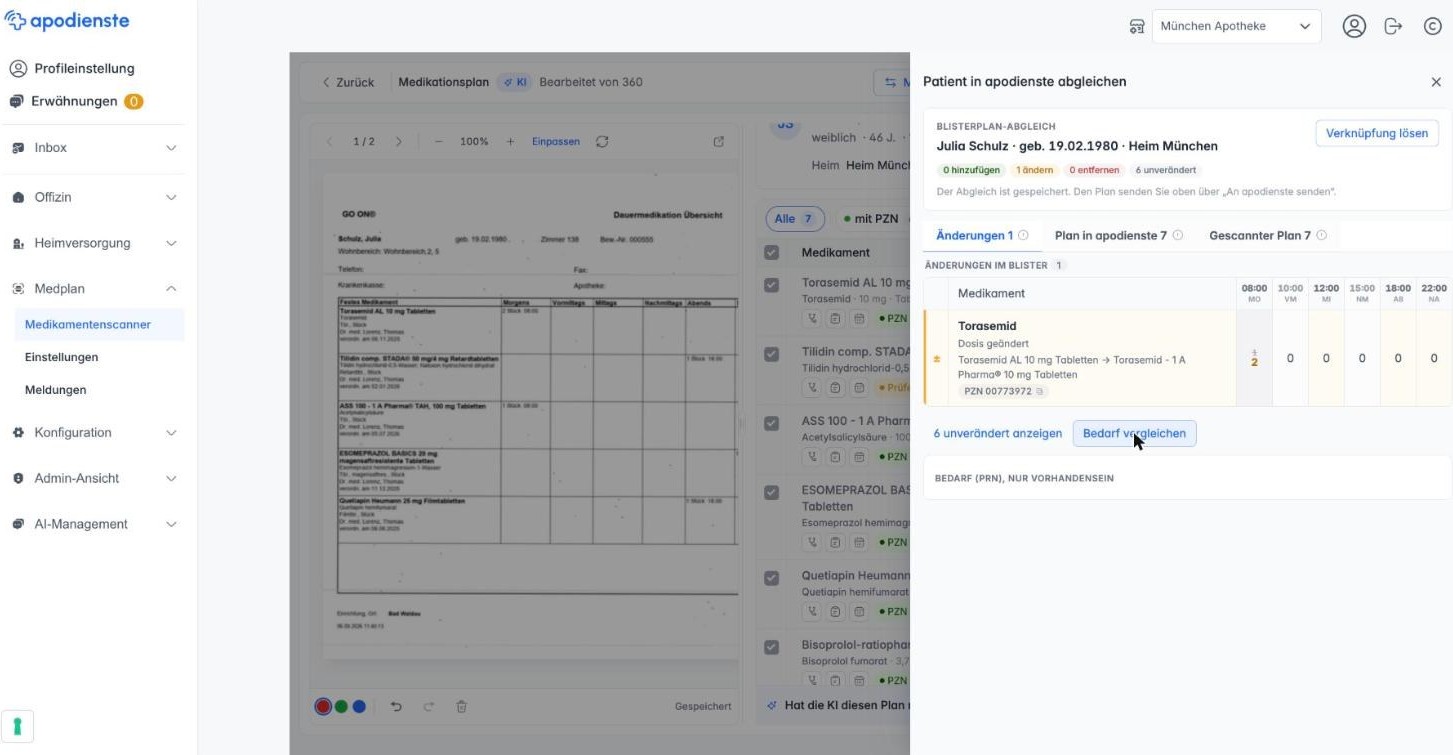
Unter der Änderungsliste steht {n} unverändert anzeigen. Damit hängen Sie die unveränderten Zeilen an; die Schaltfläche heißt dann Unveränderte ausblenden.
Bedarfsmedikation vergleichen
Bedarf vergleichen blendet den Abschnitt Bedarf (PRN), nur Vorhandensein ein. Hier wird nur verglichen, ob ein Bedarfsmedikament vorhanden ist — nicht die Menge, denn Bedarfsmedikation hat keine feste Dosierung je Zeitpunkt.
Den Plan übertragen
Der Abgleich selbst ändert nichts. Übertragen wird erst, wenn Sie den Bereich schließen und in der Kopfzeile auf An apodienste senden klicken. Danach heißt die Schaltfläche In apodienste öffnen und führt Sie zum Patienten in apodienste.
Wichtig: Prüfen Sie vor dem Senden die Zähler. Wenn fast der gesamte Blister ausgetauscht würde — viele Einträge unter entfernen und hinzufügen, kaum welche unter unverändert — ist das fast immer ein Zeichen für einen falsch verknüpften Patienten. Lösen Sie in dem Fall die Verknüpfung und suchen Sie erneut.