---
title: Welche Einstellungen gibt es in apodienste Medplan?
description: Ausschlussregeln, Nüchtern-Regeln, Einnahmezeiten, Aufbewahrung und eigene PZN-Namen — alle Einstellungen von apodienste Medplan im Überblick.
---
[Zu Content springen](https://kb.apodienste.de/medplan-einstellungen#main-content)
[](https://apodienste.de/?hsLang=de)
- Produkte
Untermenü für Produkte anzeigen
- [Offizin Portal](https://apodienste.de/offizin-portal)
- [apodienste HomeCare Portal](https://apodienste.de/apodienste-homecare-portal)
- [apodienste Medplan](https://apodienste.de/apodienste-medplan)
- [apodienste Inbox](https://apodienste.de/apodienste-inbox)
- [apodienste Preise & Pakete](https://apodienste.de/preise)
- Ressourcen
Untermenü für Ressourcen anzeigen
- [apodienste & Blimus](https://apodienste.de/blimus-integration)
- [Profitabilität berechnen](https://apodienste.de/profitabilit%C3%A4t-berechnen)
- [Aktuelles](https://apodienste.de/aktuelles)
- [FAQ](https://apodienste.de/search-result)
- Unternehmen
- [Profitabilität berechnen](https://apodienste.de/profitabilit%C3%A4t-berechnen)
- [Datensicherheit](https://apodienste.de/data-safety-apodienste)
- [Fernwartung herunterladen](https://get.teamviewer.com/apodienste)
Hauptnavigation öffnen
Hauptnavigation schließen
- Produkte
Untermenü für Produkte anzeigen
- [Offizin Portal](https://apodienste.de/offizin-portal)
- [apodienste HomeCare Portal](https://apodienste.de/apodienste-homecare-portal)
- [apodienste Medplan](https://apodienste.de/apodienste-medplan)
- [apodienste Inbox](https://apodienste.de/apodienste-inbox)
- [apodienste Preise & Pakete](https://apodienste.de/preise)
- Ressourcen
Untermenü für Ressourcen anzeigen
- [apodienste & Blimus](https://apodienste.de/blimus-integration)
- [Profitabilität berechnen](https://apodienste.de/profitabilit%C3%A4t-berechnen)
- [Aktuelles](https://apodienste.de/aktuelles)
- [FAQ](https://apodienste.de/search-result)
- Unternehmen
- [Profitabilität berechnen](https://apodienste.de/profitabilit%C3%A4t-berechnen)
- [Datensicherheit](https://apodienste.de/data-safety-apodienste)
- [Fernwartung herunterladen](https://get.teamviewer.com/apodienste)
- [Login](https://portal.apodienste.de/)
[Login](https://portal.apodienste.de/)
Sie haben Fragen? Wir haben Antworten!
- Es gibt keine Vorschläge, da das Suchfeld leer ist.
1. [FAQ](https://kb.apodienste.de/?hsLang=de)
2. [apodienste Medplan](https://kb.apodienste.de/apodienste-medplan?hsLang=de)
13\. September 2026
# Welche Einstellungen gibt es in apodienste Medplan?
## Wo die Einstellungen liegen
Öffnen Sie **Medplan → Einstellungen**. Die Seite trägt den Untertitel *Regeln für die automatische Verarbeitung gescannter Medikationspläne* und ist in fünf Reiter geteilt: **Ausschlussregeln**, **Nüchtern-Regeln**, **Einnahmezeiten**, **Aufbewahrung** und **Eigene PZN-Namen**.
Die Einstellungen gelten für Ihre Apotheke. Änderungen werden sofort gespeichert; rechts unten erscheint kurz die Bestätigung **Gespeichert · Ihre Änderung ist gesichert.**
## Ausschlussregeln
Hier legen Sie fest, was beim Scannen **nicht** in den Plan übernommen wird. Ausgeschlossene Medikamente bleiben in der Liste sichtbar, werden aber nicht in den Plan übernommen.
Die Regeln greifen in dieser Reihenfolge: **Produkt (PZN) › Wirkstoffklasse (ATC) › Darreichungsform › Kategorie**. Die speziellere Regel gewinnt also gegen die allgemeinere.
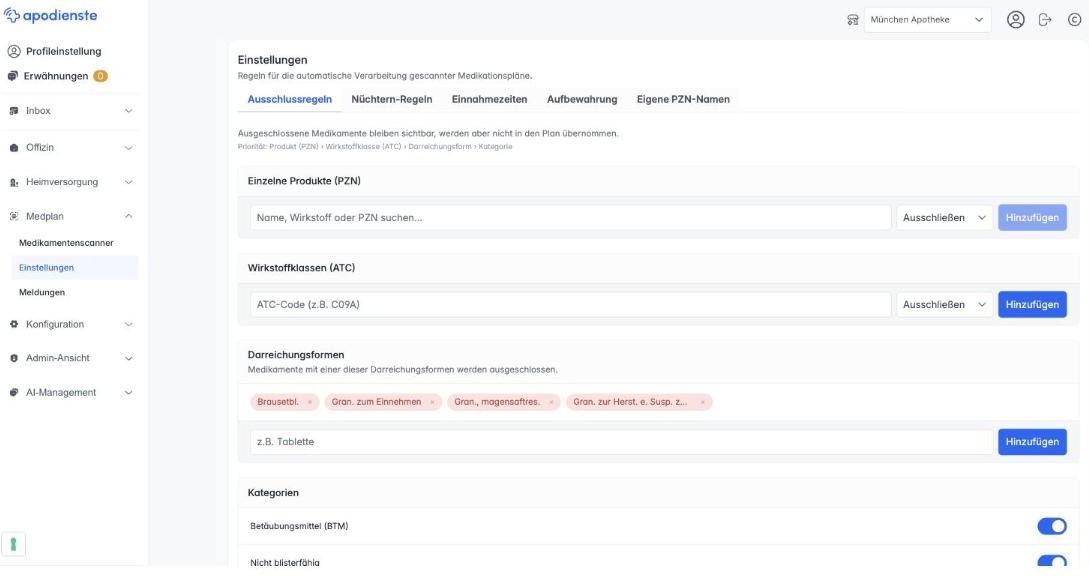
Abb.: Ausschlüsse nach Produkt, Wirkstoffklasse, Darreichungsform und Kategorie.
Es gibt vier Abschnitte:
- **Einzelne Produkte (PZN)** — Suchfeld **Name, Wirkstoff oder PZN suchen…**, daneben die Auswahl **Ausschließen** und die Schaltfläche **Hinzufügen**.
- **Wirkstoffklassen (ATC)** — Eingabefeld **ATC-Code (z. B. C09A)**, ebenfalls mit **Ausschließen** und **Hinzufügen**.
- **Darreichungsformen** — Medikamente mit einer dieser Darreichungsformen werden ausgeschlossen. Die bereits hinterlegten Formen stehen als Kennzeichen darüber und lassen sich über das **×** wieder entfernen. Neue tragen Sie in das Feld **z. B. Tablette** ein.
- **Kategorien** — zwei Schalter: **Betäubungsmittel (BTM)** und **Nicht blisterfähig**.
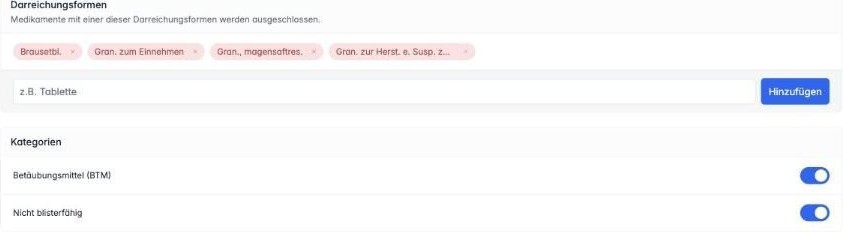
Abb.: Über die beiden Schalter schließen Sie ganze Kategorien aus.
## Nüchtern-Regeln
Medikamente der hier hinterlegten Wirkstoffklassen werden bei einem Scan automatisch als **nüchtern** markiert — aber nur, wenn sie eine Morgendosis haben. Die Regel gilt nur für neue Scans; bereits gespeicherte Pläne bleiben unverändert.
Tragen Sie den **ATC-Code (z. B. A02BC)** ein und klicken Sie auf **Hinzufügen**. Unter dem Feld stehen zwei Vorschläge zum direkten Übernehmen: **+ PPI A02BC** und **+ Eisen B03A**.
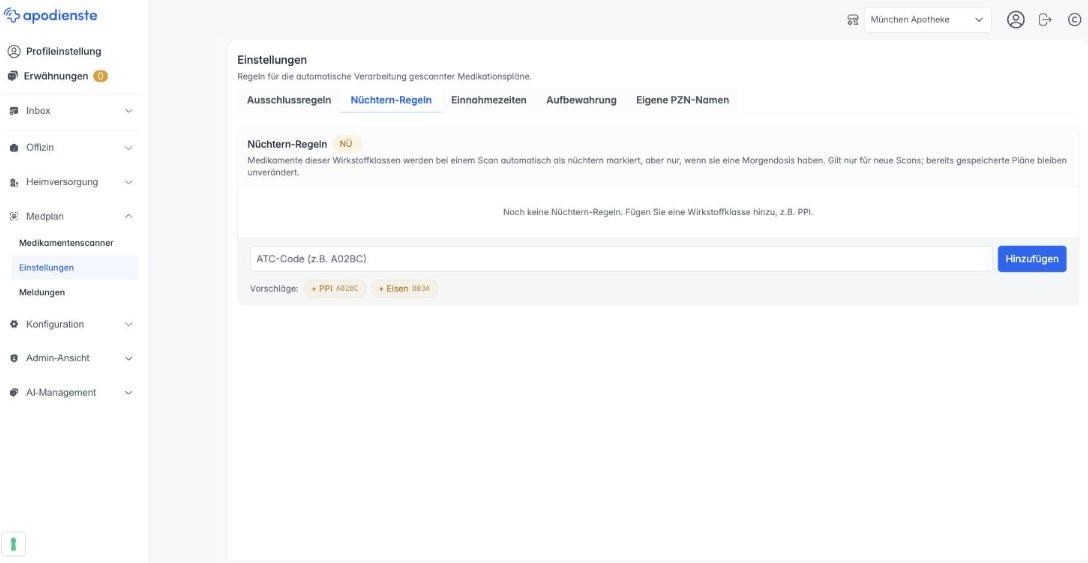
Abb.: Nüchtern-Regeln werden über die Wirkstoffklasse (ATC) definiert.
## Einnahmezeiten
Diese Zeiten gelten, wenn ein Plan keine eigene Uhrzeit nennt. Eine Uhrzeit am Medikament hat immer Vorrang.
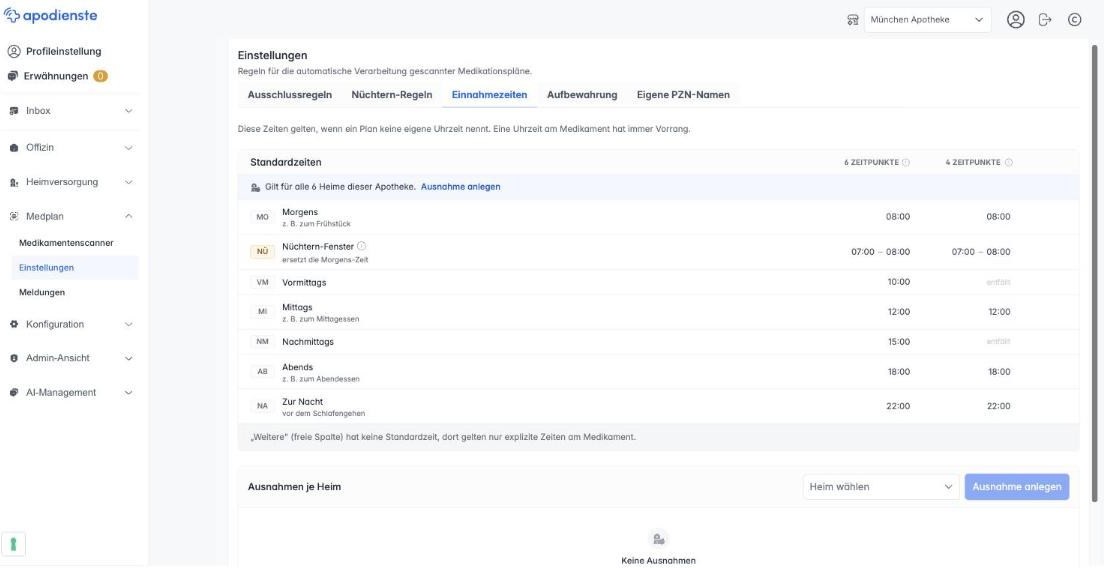
Abb.: Die Standardzeiten je Zeitpunkt — links für Pläne mit sechs, rechts für Pläne mit vier Zeitpunkten.
Die Tabelle **Standardzeiten** hat zwei Spalten:
- **6 Zeitpunkte** — gilt für Pläne mit allen sechs Zeitpunkten, also mit Vormittag und Nachmittag.
- **4 Zeitpunkte** — gilt für Pläne ohne Vormittag und Nachmittag. Bleibt das Feld leer, gilt dieselbe Zeit wie links.
Die Zeilen:
| Kürzel | Zeitpunkt | 6 Zeitpunkte | 4 Zeitpunkte |
| --- | --- | --- | --- |
| **MO** | Morgens (z. B. zum Frühstück) | 08:00 | 08:00 |
| **NÜ** | Nüchtern-Fenster (ersetzt die Morgens-Zeit) | 07:00 – 08:00 | 07:00 – 08:00 |
| **VM** | Vormittags | 10:00 | entfällt |
| **MI** | Mittags (z. B. zum Mittagessen) | 12:00 | 12:00 |
| **NM** | Nachmittags | 15:00 | entfällt |
| **AB** | Abends (z. B. zum Abendessen) | 18:00 | 18:00 |
| **NA** | Zur Nacht (vor dem Schlafengehen) | 22:00 | 22:00 |
**Hinweis:** Medikamente mit Nüchtern-Kennzeichen werden statt zur Morgens-Zeit zur Startzeit des Nüchtern-Fensters eingenommen. Blisterplan-Zeiten innerhalb des Fensters gelten beim Abgleich als korrekt.
Unter der Tabelle steht der Hinweis, dass die freie Spalte **Weitere** keine Standardzeit hat — dort gelten nur explizite Zeiten am Medikament.
Die Zeiten gelten zunächst für alle Heime Ihrer Apotheke. Über **Ausnahme anlegen** — oben in der Tabelle oder unten im Abschnitt **Ausnahmen je Heim** über die Auswahl **Heim wählen** — hinterlegen Sie abweichende Zeiten für ein einzelnes Heim.
## Aufbewahrung
Hier steuern Sie das automatische Löschen inaktiver Pläne (Datenschutz-Vorgabe). Der Schalter **Pläne automatisch löschen** ist standardmäßig aus. Schalten Sie ihn ein, erscheint darunter die Frist: **nach {Anzahl} Tagen ohne Aktivität**.
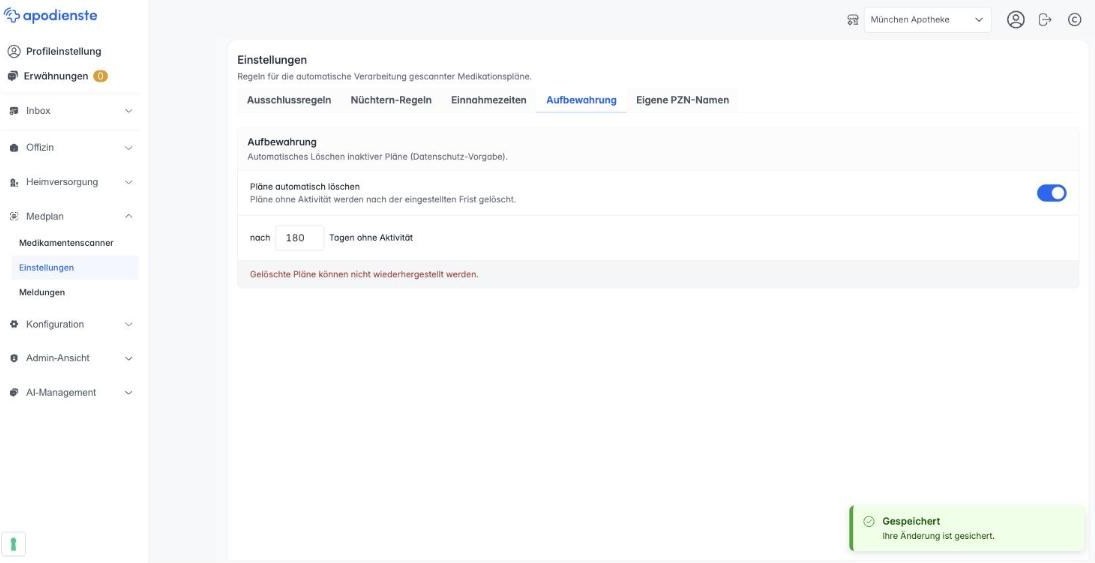
Abb.: Ist das automatische Löschen aktiv, stellen Sie darunter die Frist in Tagen ein.
**Achtung:** Gelöschte Pläne können nicht wiederhergestellt werden.
## Eigene PZN-Namen
Hat Ihre Apotheke eigene PZN — etwa für Hausmarken — können Sie ihnen einen Wunsch-Namen geben. Taucht eine dieser PZN im Blisterplan-Vergleich auf, wird dort Ihr Name angezeigt.
Tragen Sie **PZN** und **Name** ein und klicken Sie auf **Hinzufügen**. Über **Mehrere auf einmal einfügen** öffnen Sie ein größeres Feld für eine ganze Liste — eine Zeile pro Artikel, PZN, Leerzeichen, Name. **Liste übernehmen** legt alle Einträge auf einmal an.
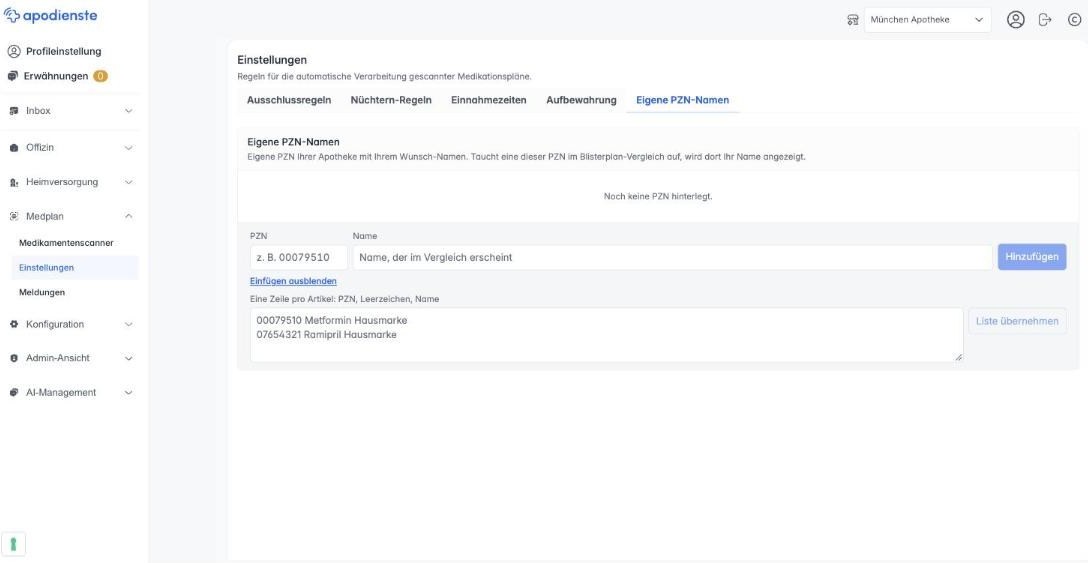
Abb.: Über **Mehrere auf einmal einfügen** hinterlegen Sie eine ganze Liste in einem Schritt.
- [apodienste Portal](https://kb.apodienste.de/apodienste-portal?hsLang=de#main-content)
- [Allgemein](https://kb.apodienste.de/apodienste-portal?hsLang=de#allgemein)
- [Patientenverwaltung](https://kb.apodienste.de/apodienste-portal?hsLang=de#patientenverwaltung)
- [HomeCare Portal](https://kb.apodienste.de/homecare-portal?hsLang=de#main-content)
- [Heimverwaltung](https://kb.apodienste.de/homecare-portal?hsLang=de#heimverwaltung)
- [Briefprozess](https://kb.apodienste.de/homecare-portal?hsLang=de#briefprozess)
- [WaWi-Systeme](https://kb.apodienste.de/homecare-portal?hsLang=de#wawi-systeme)
- [apodienste inbox](https://kb.apodienste.de/apodienste-inbox?hsLang=de)
- [apodienste Medplan](https://kb.apodienste.de/apodienste-medplan?hsLang=de)
- [apodienste KI](https://kb.apodienste.de/apodienste-ki?hsLang=de)
- [pDLs Allgemein](https://kb.apodienste.de/pdls-allgemein?hsLang=de)
- [Account](https://kb.apodienste.de/account?hsLang=de)
- [Häufig gestellte Fragen](https://kb.apodienste.de/h%C3%A4ufig-gestellte-fragen?hsLang=de#main-content)
- [Kundenansprache](https://kb.apodienste.de/h%C3%A4ufig-gestellte-fragen?hsLang=de#kundenansprache)
- [apodienste HomeCare Portal](https://apodienste.de/apodienste-homecare-portal)
- [Team](https://apodienste.de/apodienste-team)
- [Kontakt](https://apodienste.de/contact-us)
[](https://apodienste.de/?hsLang=de)
Healthy Codes GmbH (Betreiber apodienste.de)
Am Kartoffelgarten 14, 81671 München
[mailto:info@apodienste.de](mailto:info@apodienste.de) [tel:+498954194837](tel:+498954194837)
Copyright © 2026, apodienste by Healthy Codes GmbH

-
- [tel:+498954194837](tel:+498954194837)
- [mailto:info@apodienste.de](mailto:info@apodienste.de)
- [apodienste HomeCare Portal](https://apodienste.de/apodienste-homecare-portal?hsLang=de)
- [apodienste Portal](https://apodienste.de/apodienste-portal?hsLang=de)
- [Preise](https://apodienste.de/preise?hsLang=de)
- [Team](https://apodienste.de/apodienste-team?hsLang=de)
- [Jobs](https://apodienste.de/joblist?hsLang=de)
- [FAQ](https://apodienste.de/search-result?hsLang=de)
- [Kontakt](https://apodienste.de/contact-us?hsLang=de)
- [Termin vereinbaren](https://apodienste.de/termin-vereinbaren?hsLang=de)
- [Impressum](https://apodienste.de/impressum?hsLang=de)
Healthy Codes GmbH (Betreiber apodienste.de)
Am Kartoffelgarten 14, 81671 München
©2026 apodienste by Healthy Codes GmbH
GRAFIKEN. Designed by Freepik