
Was ist apodienste Medplan?
apodienste Medplan ist der Medikationsplan-Scanner im apodienste Portal. Sie laden einen Medikationsplan als PDF oder als Bild hoch; eine KI liest daraus Patient, Medikamente, Dosierungen und Zeitpunkte aus. Das Ergebnis prüfen Sie in der Apotheke Zeile für Zeile, korrigieren es bei Bedarf und übernehmen es anschließend in den Blisterplan des Patienten oder laden es als Bundeseinheitlichen Medikationsplan (BMP) herunter.
Sie finden Medplan in der linken Navigationsleiste des Portals unter Medplan. Darunter liegen die beiden Bereiche, die Sie in der Apotheke brauchen:
- Medikamentenscanner — Pläne hochladen, prüfen und abgleichen.
- Einstellungen — Regeln, nach denen neue Scans automatisch verarbeitet werden.
Einen Medikationsplan hochladen
Öffnen Sie Medplan → Medikamentenscanner. Ganz oben steht der Kasten Medikationsplan hochladen mit dem Hinweis PDF oder Bild hierher ziehen, mehrere Dateien möglich.
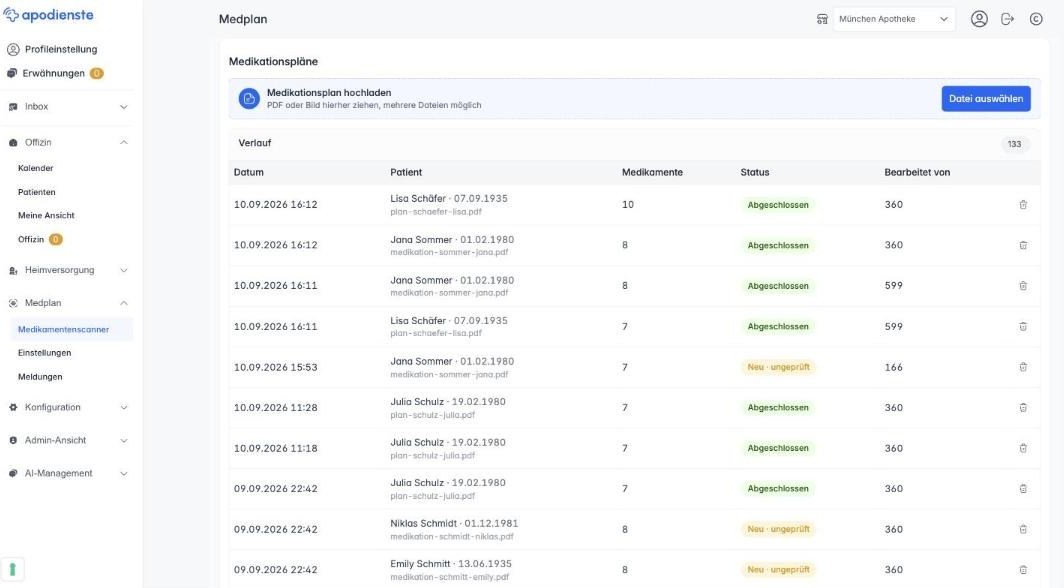
Es gibt zwei Wege:
- Ziehen Sie die Datei mit der Maus auf den Kasten und lassen Sie sie dort los.
- Oder klicken Sie rechts auf Datei auswählen und suchen die Datei auf Ihrem Rechner.
Sie können mehrere Dateien auf einmal auswählen. Jede Datei wird zu einem eigenen Eintrag im Verlauf.
Hinweis: Die Qualität der Vorlage entscheidet über die Qualität der Erkennung. Ein sauber gescanntes PDF liefert deutlich bessere Ergebnisse als ein schiefes Handyfoto. Prüfen müssen Sie das Ergebnis in jedem Fall.
Pläne aus der apodienste inbox
Den meisten Weg ins Medplan nehmen Medikationspläne, ohne dass jemand etwas hochlädt: Sobald ein Vorgang in der apodienste inbox als Medikationspläne eingestuft ist, wird der Plan automatisch an Medplan übergeben. Er steht dann im Verlauf, so als hätten Sie ihn selbst hochgeladen.
In der inbox erkennen Sie das an der Schaltfläche Im Medplan öffnen in der Kopfzeile des Vorgangs. Ein Klick darauf öffnet genau diesen Plan in einem neuen Tab direkt in der Prüfansicht — Sie müssen ihn nicht im Verlauf suchen.

Hinweis: Ist der Plan noch nicht übergeben, heißt die Schaltfläche stattdessen An Medplan senden. Beide erscheinen nur bei Vorgängen der Kategorie Medikationspläne und nur, wenn Ihre Apotheke für Medplan freigeschaltet ist. Wie Sie einen Vorgang in der inbox bearbeiten, steht in „Wie bearbeite ich einen Vorgang in der apodienste inbox?".
Der Verlauf
Unter dem Upload-Kasten steht Verlauf. Rechts daneben zeigt eine kleine Zahl, wie viele Pläne insgesamt vorliegen. Die Liste ist nach Datum sortiert, der neueste Plan steht oben.
Die Liste hat diese Spalten:
| Spalte | Inhalt |
|---|---|
| Datum | Datum und Uhrzeit des Hochladens |
| Patient | Name und Geburtsdatum, darunter der Dateiname der hochgeladenen Datei |
| Medikamente | Anzahl der erkannten Medikamente |
| Status | Bearbeitungsstand des Plans |
| Bearbeitet von | Wer den Plan zuletzt bearbeitet hat |
Ganz rechts in jeder Zeile steht ein Papierkorb-Symbol, mit dem Sie den Plan löschen.
Die Status
- Neu · ungeprüft (gelb) — Der Plan ist gescannt, aber noch nicht von der Apotheke geprüft.
- Abgeschlossen (grün) — Die Prüfung ist abgeschlossen; der Plan kann abgeglichen und an apodienste gesendet werden.
Ein Klick auf eine beliebige Stelle der Zeile öffnet den Plan zur Prüfung.
Achtung: Gelöschte Pläne können nicht wiederhergestellt werden. Gelöscht wird der Plan zusammen mit der hochgeladenen Quelldatei.