---
title: Wie prüfe und korrigiere ich einen gescannten Medikationsplan?
description: "Gescannte Medikationspläne Zeile für Zeile prüfen: Dosis, PZN, Rhythmus und Kategorie korrigieren und die Prüfung abschließen."
---
[Zu Content springen](https://kb.apodienste.de/medplan-pruefen#main-content)
[](https://apodienste.de/?hsLang=de)
- Produkte
Untermenü für Produkte anzeigen
- [Offizin Portal](https://apodienste.de/offizin-portal)
- [apodienste HomeCare Portal](https://apodienste.de/apodienste-homecare-portal)
- [apodienste Medplan](https://apodienste.de/apodienste-medplan)
- [apodienste Inbox](https://apodienste.de/apodienste-inbox)
- [apodienste Preise & Pakete](https://apodienste.de/preise)
- Ressourcen
Untermenü für Ressourcen anzeigen
- [apodienste & Blimus](https://apodienste.de/blimus-integration)
- [Profitabilität berechnen](https://apodienste.de/profitabilit%C3%A4t-berechnen)
- [Aktuelles](https://apodienste.de/aktuelles)
- [FAQ](https://apodienste.de/search-result)
- Unternehmen
- [Profitabilität berechnen](https://apodienste.de/profitabilit%C3%A4t-berechnen)
- [Datensicherheit](https://apodienste.de/data-safety-apodienste)
- [Fernwartung herunterladen](https://get.teamviewer.com/apodienste)
Hauptnavigation öffnen
Hauptnavigation schließen
- Produkte
Untermenü für Produkte anzeigen
- [Offizin Portal](https://apodienste.de/offizin-portal)
- [apodienste HomeCare Portal](https://apodienste.de/apodienste-homecare-portal)
- [apodienste Medplan](https://apodienste.de/apodienste-medplan)
- [apodienste Inbox](https://apodienste.de/apodienste-inbox)
- [apodienste Preise & Pakete](https://apodienste.de/preise)
- Ressourcen
Untermenü für Ressourcen anzeigen
- [apodienste & Blimus](https://apodienste.de/blimus-integration)
- [Profitabilität berechnen](https://apodienste.de/profitabilit%C3%A4t-berechnen)
- [Aktuelles](https://apodienste.de/aktuelles)
- [FAQ](https://apodienste.de/search-result)
- Unternehmen
- [Profitabilität berechnen](https://apodienste.de/profitabilit%C3%A4t-berechnen)
- [Datensicherheit](https://apodienste.de/data-safety-apodienste)
- [Fernwartung herunterladen](https://get.teamviewer.com/apodienste)
- [Login](https://portal.apodienste.de/)
[Login](https://portal.apodienste.de/)
Sie haben Fragen? Wir haben Antworten!
- Es gibt keine Vorschläge, da das Suchfeld leer ist.
1. [FAQ](https://kb.apodienste.de/?hsLang=de)
2. [apodienste Medplan](https://kb.apodienste.de/apodienste-medplan?hsLang=de)
13\. September 2026
# Wie prüfe und korrigiere ich einen gescannten Medikationsplan?
## Wie ein gescannter Plan geprüft wird
Ein frisch eingegangener Plan hat den Status **Neu · ungeprüft** — unabhängig davon, ob Sie ihn selbst hochgeladen haben oder ob er automatisch aus der apodienste inbox gekommen ist. Solange er diesen Status hat, können Sie ihn weder mit dem Blisterplan abgleichen noch an apodienste senden — zeigen Sie mit der Maus auf eine der beiden Schaltflächen, erscheint der Hinweis **Erst die Liste prüfen und die Prüfung abschließen**.
Die Prüfung läuft immer gleich ab:
1. Plan im **Verlauf** anklicken.
2. Jede Zeile mit dem Original vergleichen und bei Bedarf korrigieren.
3. Jede geprüfte Zeile links abhaken.
4. Unten rechts auf **Prüfung abschließen** klicken.
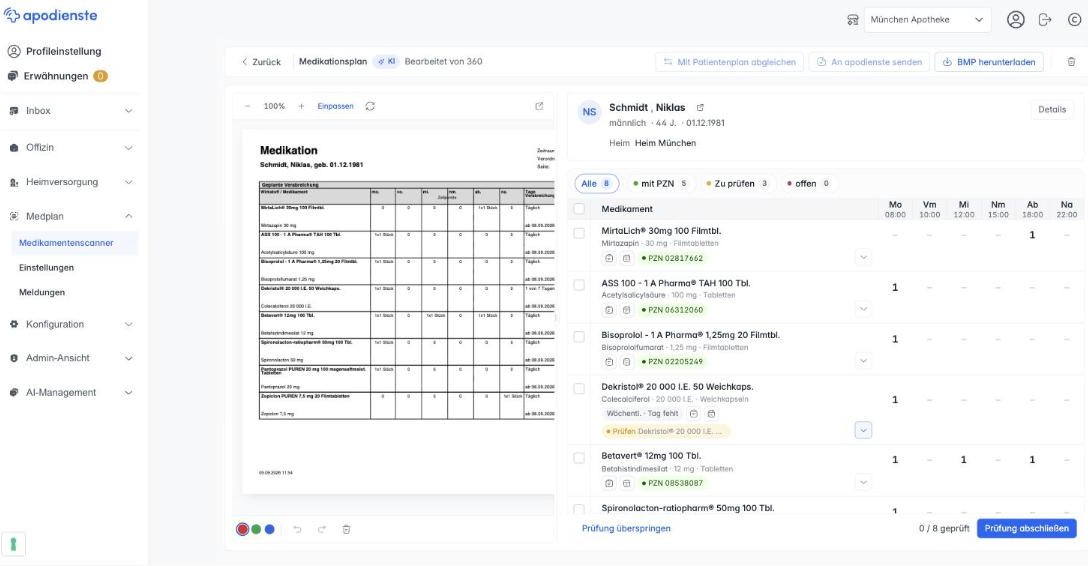
Abb.: Ein Plan im Status **Neu · ungeprüft** — links das Originaldokument, rechts die erkannte Medikationsliste, unten die Prüfleiste mit **0 / 8 geprüft**.
## Der Aufbau der Prüfansicht
### Die Kopfzeile
Ganz oben links steht **‹ Zurück**, daneben **Medikationsplan**, das Kennzeichen **KI** und **Bearbeitet von {Nummer}**. Sobald Sie etwas ändern, erscheint kurz **Wird gespeichert…** und danach **Gespeichert** — Sie müssen nichts extra sichern.
Rechts stehen die Schaltflächen:
- **Mit Patientenplan abgleichen** — öffnet den Blisterplan-Abgleich.
- **An apodienste senden** — überträgt den Plan in den Blisterplan des Patienten. War der Plan bereits übertragen, steht hier stattdessen **In apodienste öffnen**.
- **BMP herunterladen** — erzeugt den Bundeseinheitlichen Medikationsplan als PDF.
- Das **Papierkorb-Symbol** ganz rechts löscht den Plan.
### Das Originaldokument
Links sehen Sie die hochgeladene Datei. Über ihr liegt die Werkzeugleiste:
- **‹ 1 / 2 ›** — Seitenzahl und Blättern, wenn das Dokument mehrere Seiten hat.
- **− 100 % +** und **Einpassen** — Zoomstufe; **Einpassen** passt die Seite in den Rahmen ein.
- Das **Drehpfeil-Symbol** dreht die Seite.
- Das Symbol ganz rechts öffnet den Plan in einem **zweiten Fenster** — praktisch, wenn Sie das Dokument auf einen zweiten Bildschirm ziehen wollen. Im Hauptfenster steht dann **Plan ist im 2. Fenster geöffnet.** mit der Schaltfläche **Fenster schließen**.
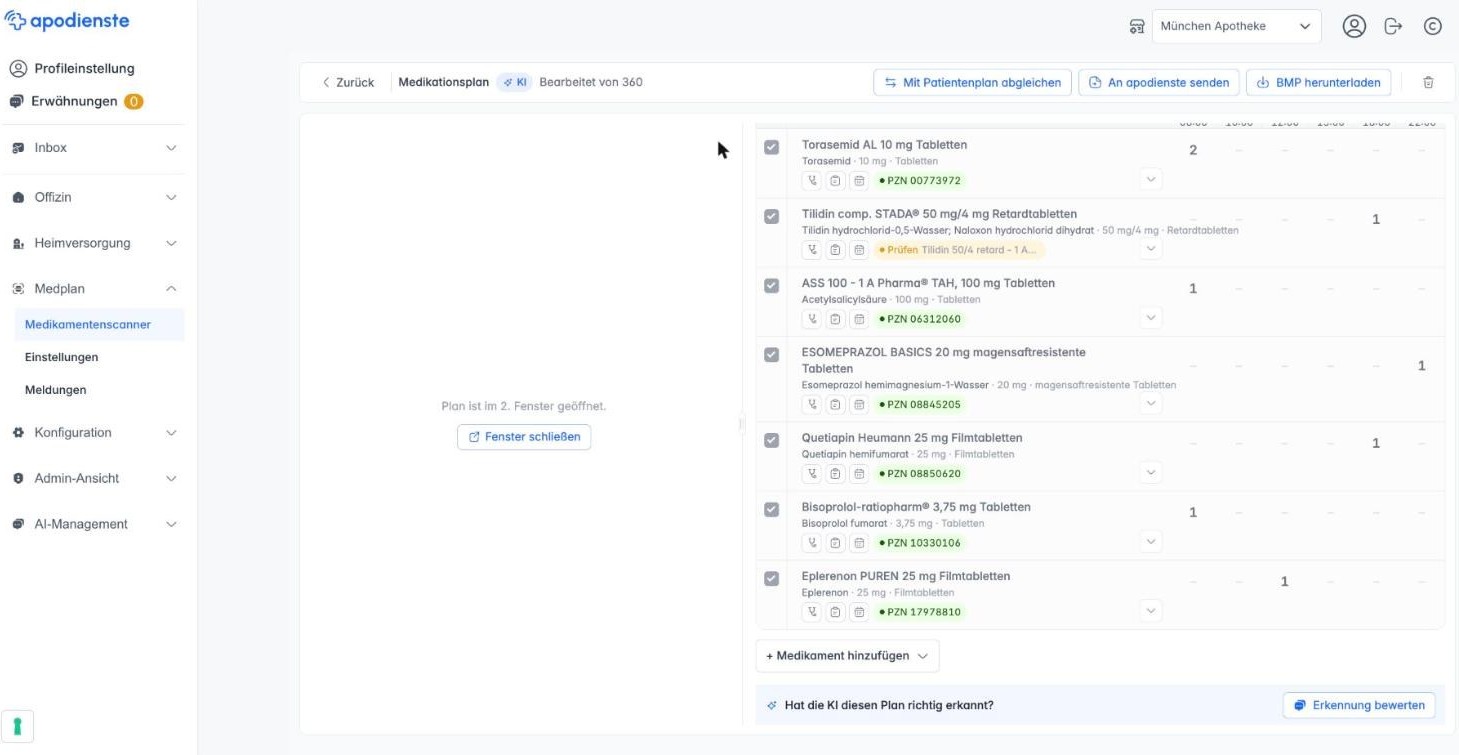
Abb.: Ist das Dokument ins zweite Fenster ausgelagert, bleibt im Hauptfenster nur der Hinweis mit **Fenster schließen** stehen.
Unter dem Dokument liegen die Markierwerkzeuge: drei Farbpunkte in **Rot**, **Grün** und **Blau**, daneben **Rückgängig**, **Wiederherstellen** und ein **Papierkorb**. Wählen Sie eine Farbe und ziehen Sie mit gedrückter Maustaste über das Dokument, um etwas anzustreichen — zum Beispiel eine Zeile, die Sie noch mit dem Arzt klären müssen. Die Markierungen werden mitgespeichert.
### Die Patientenkarte
Rechts oben steht der Patient mit Nachname, Vorname, Geschlecht, Alter und Geburtsdatum, darunter das **Heim**. Über **Details** öffnen Sie den Dialog **Patientendaten bearbeiten** mit den Feldern **Nachname**, **Vorname**, **Geburtsdatum**, **Geschlecht** (m / w / d), **Versicherten-Nr**, **Heim**, **Straße**, **PLZ**, **Ort**, **Tel** und **E-Mail**. Mit **Speichern** übernehmen Sie die Änderung, mit **Abbrechen** verwerfen Sie sie.
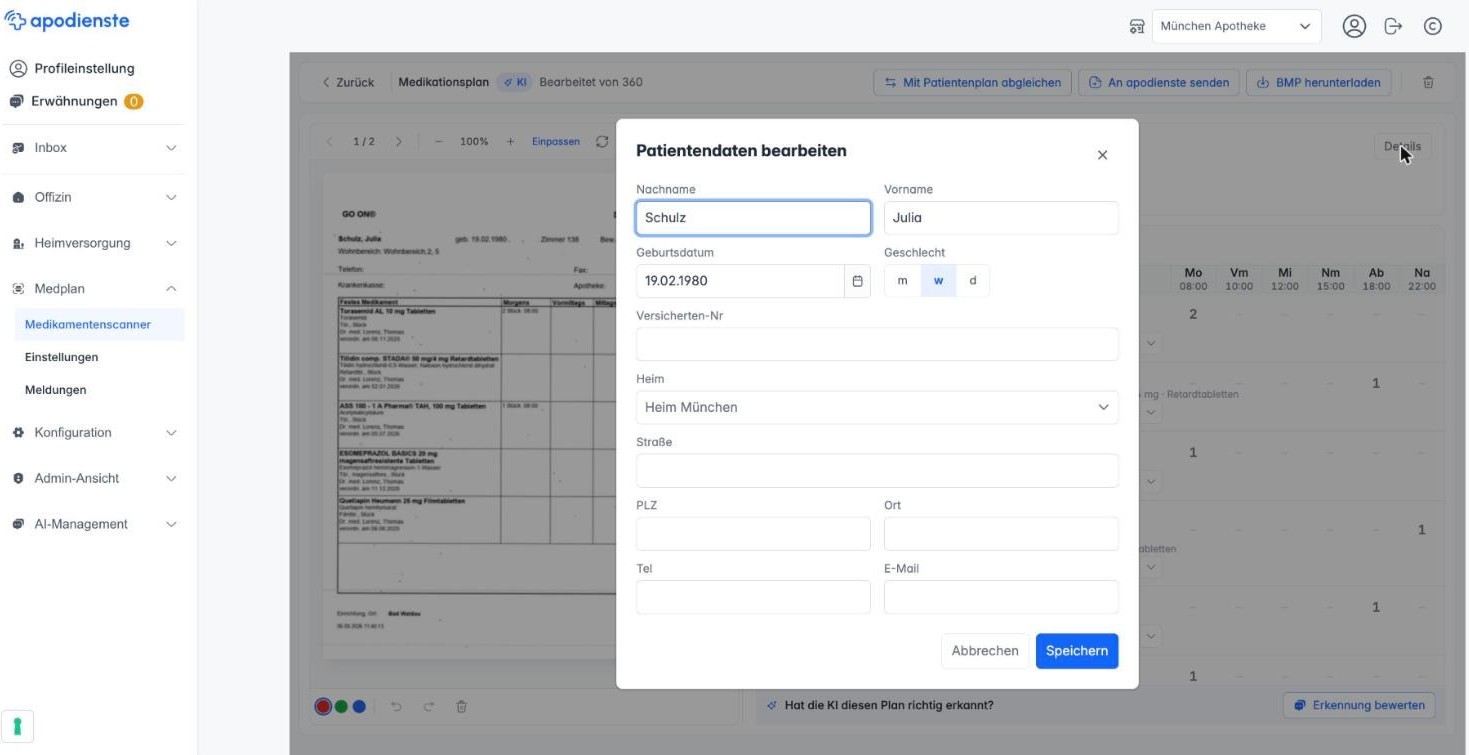
Abb.: Über **Details** korrigieren Sie Name, Geburtsdatum und die übrigen Stammdaten des Patienten.
**Wichtig:** Findet Medplan zu Name und Geburtsdatum keinen Patienten in apodienste, erscheint über der Patientenkarte der Hinweis **Kein Patient in apodienste gefunden. Name und Geburtsdatum prüfen und ggf. korrigieren.** Korrigieren Sie die Stammdaten in diesem Fall zuerst — sonst legt der Abgleich später einen neuen Patienten an.
## Die Medikamentenliste
### Die Filterleiste
Über der Tabelle stehen vier Filter. Die Zahl dahinter sagt, wie viele Medikamente jeweils betroffen sind:
- **Alle** — alle Medikamente des Plans.
- **mit PZN** (grün) — Medikamente, denen eine PZN sicher zugeordnet ist.
- **Zu prüfen** (gelb) — Medikamente mit einem PZN-Vorschlag, den Sie bestätigen müssen.
- **offen** (rot) — Medikamente ohne jede PZN-Zuordnung.
Ein Klick auf einen Filter zeigt nur noch die betreffenden Zeilen; ein Klick auf **Alle** hebt den Filter wieder auf.
### Die Spalten
Die Tabelle hat eine Spalte je Einnahmezeitpunkt. In der Kopfzeile stehen Kürzel und Uhrzeit:
| Kürzel | Bedeutung | Standardzeit |
| --- | --- | --- |
| **Mo** | Morgens | 08:00 |
| **Vm** | Vormittags | 10:00 |
| **Mi** | Mittags | 12:00 |
| **Nm** | Nachmittags | 15:00 |
| **Ab** | Abends | 18:00 |
| **Na** | Zur Nacht | 22:00 |
Die Uhrzeiten stammen aus **Medplan → Einstellungen → Einnahmezeiten**. Ein Strich (**–**) in einer Zelle bedeutet: zu diesem Zeitpunkt wird nichts eingenommen.
### Der Aufbau einer Zeile
Ganz links steht das **Prüf-Häkchen**. In der ersten Zeile steht der Handelsname, darunter Wirkstoff, Stärke und Darreichungsform. Darunter folgen kleine Symbole und Kennzeichen:
- Das **Stethoskop-Symbol** — zeigt beim Darüberzeigen den verordnenden Arzt, zum Beispiel **Arzt: Dr. med. Lorenz, Thomas**.
- Das **Klemmbrett-Symbol** — zeigt die erkannten **Hinweise**, zum Beispiel **Hinweise: täglich ab 06.11.2025**.
- Das **Kalender-Symbol** — zeigt den **Zeitraum**, zum Beispiel **Zeitraum: ab 06.11.2025**.
- Das **PZN-Kennzeichen**: grün **PZN 00766759**, wenn die Zuordnung eindeutig ist; gelb **Prüfen {Vorschlag}**, wenn die KI nur einen Vorschlag hat.
- Weitere Kennzeichen weisen auf Lücken hin, zum Beispiel **Wöchentl. · Tag fehlt**, wenn ein wöchentlicher Rhythmus erkannt wurde, aber kein Wochentag.
Zeigen Sie mit der Maus auf eine Zeile, erscheint rechts ein **Papierkorb-Symbol**, mit dem Sie das Medikament aus dem Plan entfernen.
## Korrigieren
### Eine Dosis ändern
Klicken Sie auf die Zelle des Zeitpunkts. Es öffnet sich ein kleines Fenster:
- Oben steht die **Standardzeit** dieses Zeitpunkts.
- Darunter die Schnellauswahl **–**, **½**, **1**, **1½**, **2**.
- **Uhrzeit für dieses Medikament** — hier tragen Sie eine abweichende Uhrzeit nur für dieses eine Medikament ein.
- In der Morgenspalte gibt es zusätzlich den Schalter **Nüchtern** mit der Angabe der Nüchtern-Zeit aus den Einstellungen.
Unten steht die Tastenhilfe: **Enter** übernimmt, **Esc** verwirft, **Tab** springt in die nächste Zelle. So arbeiten Sie eine Zeile zügig mit der Tastatur durch.
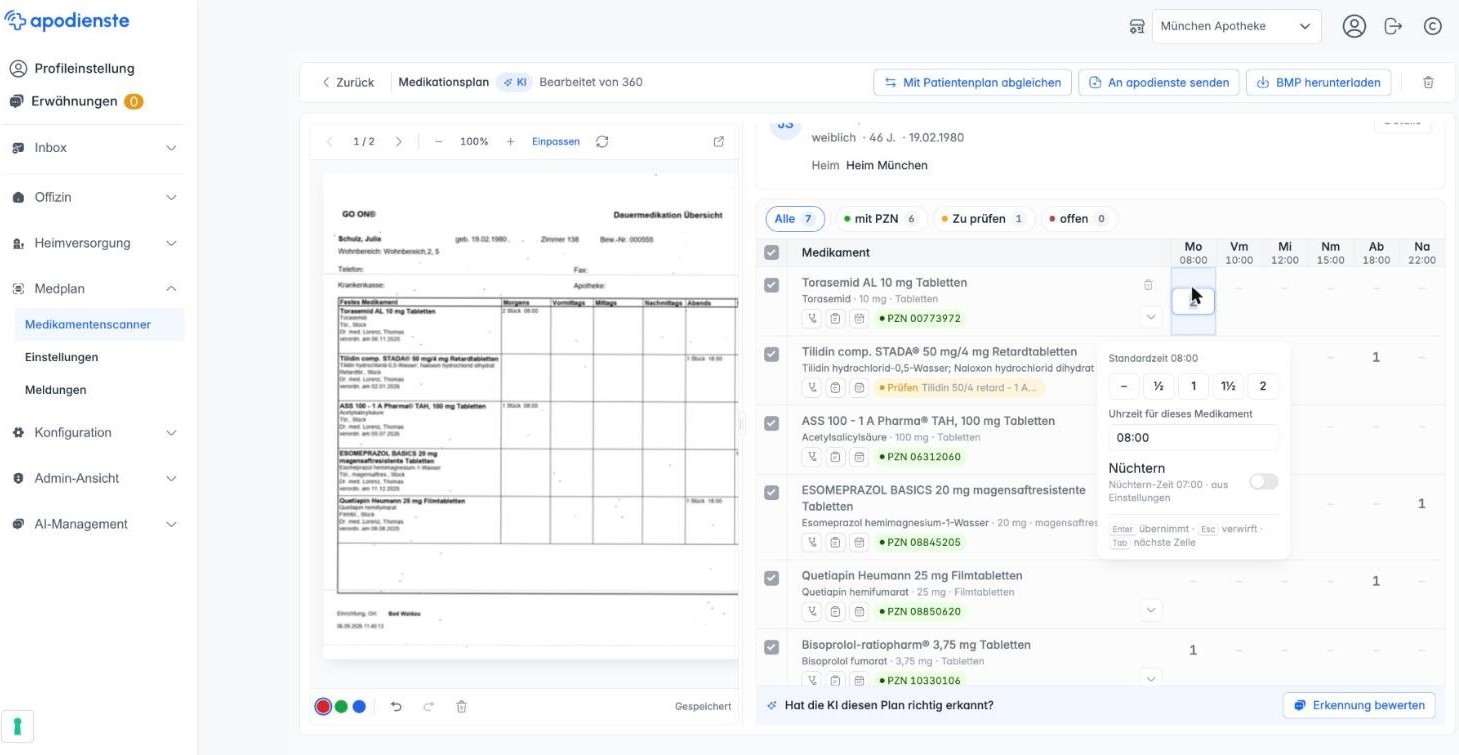
Abb.: Dosis, abweichende Uhrzeit und — in der Morgenspalte — der Schalter **Nüchtern**.
### Die PZN zuordnen oder korrigieren
Klicken Sie auf das PZN-Kennzeichen der Zeile. Darunter klappt **PZN / Wirkstoff suchen** auf. Im Suchfeld steht bereits der erkannte Text. Tippen Sie Handelsname, Wirkstoff oder PZN ein; nach kurzer Zeit erscheint eine Trefferliste mit Name, Stärke und PZN. Ein Klick auf einen Treffer ordnet ihn zu.
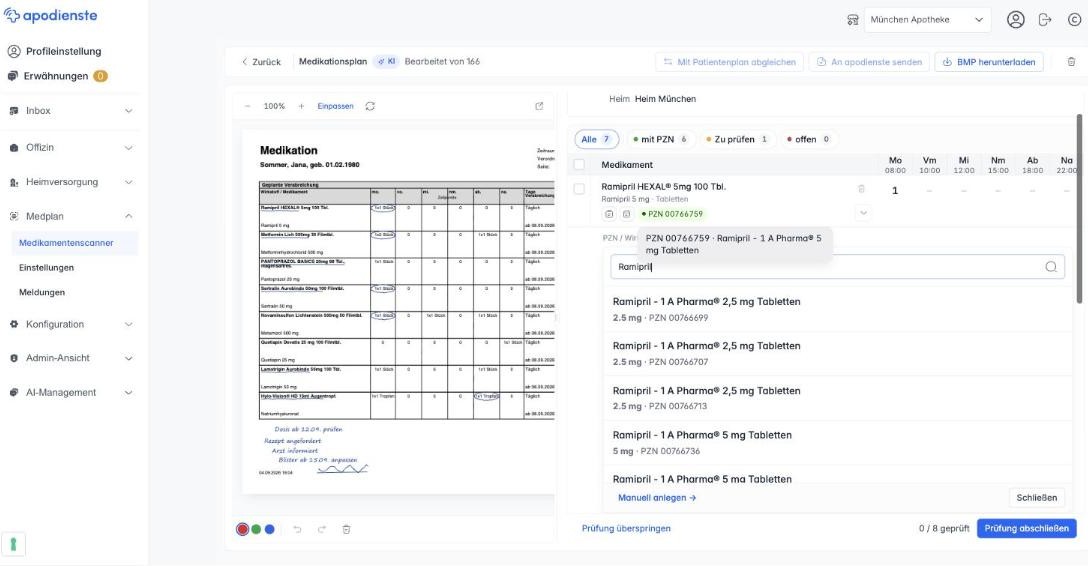
Abb.: Die Suche nach „Ramipril" liefert die passenden Artikel mit Stärke und PZN.
Findet die Suche nichts, steht dort **Keine Ergebnisse, Wirkstoff oder PZN versuchen.** Über **Manuell anlegen →** legen Sie den Eintrag von Hand an. **Schließen** schließt den Bereich, ohne etwas zu ändern.
### Rhythmus, Zeitraum und Kategorie
Der kleine Pfeil am rechten Rand einer Zeile klappt die Details auf:
- **Rhythmus** — zum Beispiel **Täglich**; über die Auswahl ändern Sie ihn.
- **Zeitraum** — zum Beispiel **ab 02.01.2026, ohne Enddatum**.
- **Kategorie** — **Dauermedikation**, **Bei Bedarf** oder **Nicht im Blister**.
- **Arzt**, **Grund** (über **Hinzufügen** ergänzbar) und **Hinweise**.
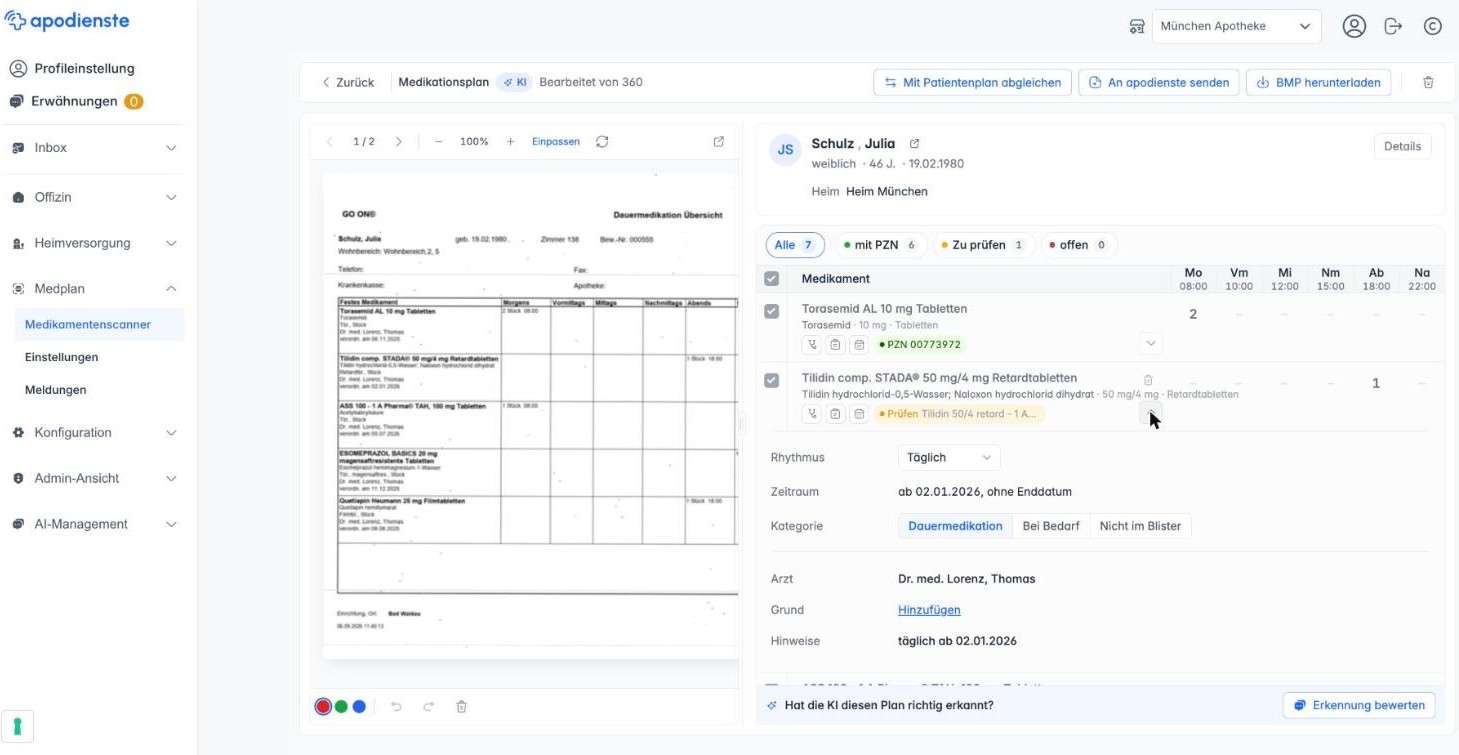
Abb.: Rhythmus, Zeitraum, Kategorie, Arzt, Grund und Hinweise einer einzelnen Zeile.
### Ein Medikament hinzufügen
Unter der Tabelle steht **+ Medikament hinzufügen**. Der Pfeil daneben öffnet die Auswahl der Kategorie:
- **Dauermedikation** — regelmäßig, im Blister.
- **Bei Bedarf (PRN)** — nur wenn nötig.
- **Nicht im Blister** — wird separat abgegeben.
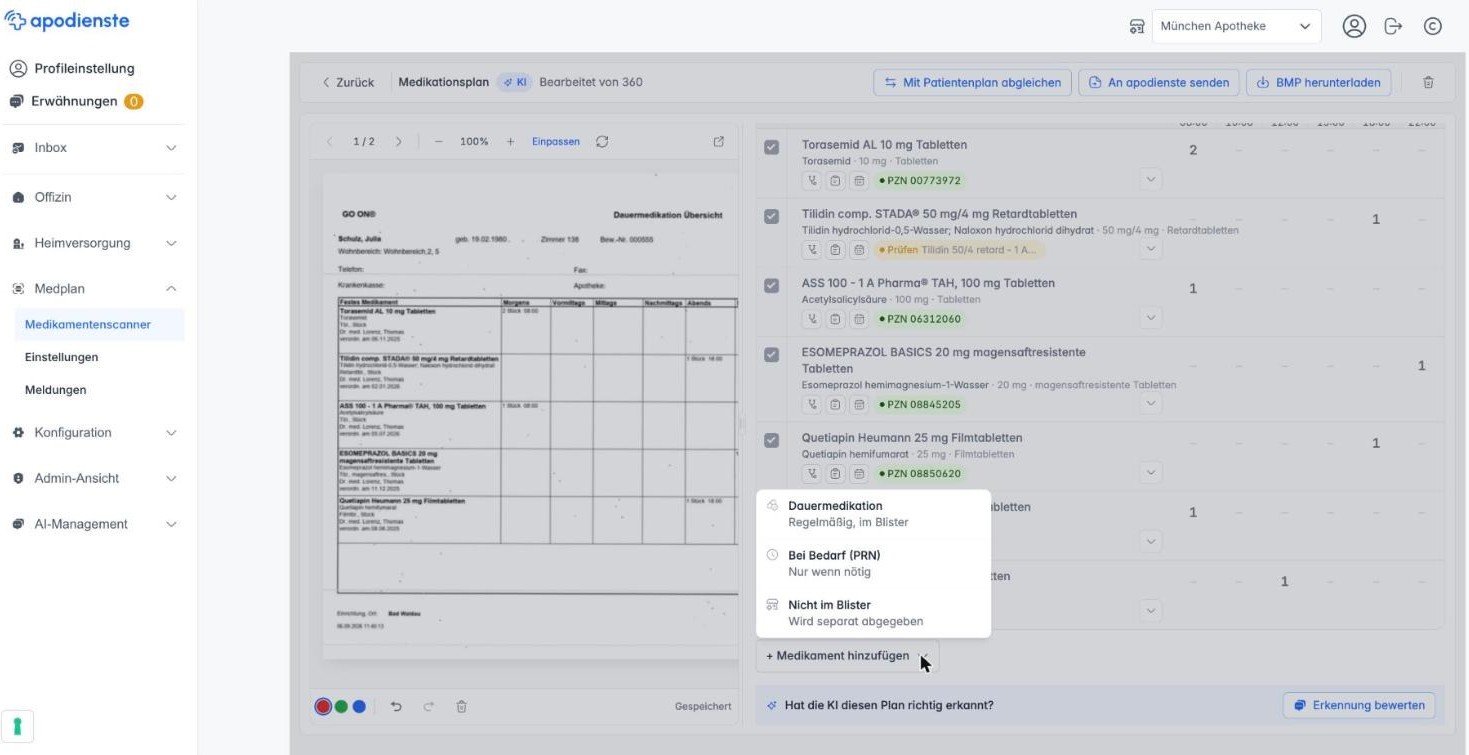
Abb.: Neue Medikamente legen Sie direkt in der passenden Kategorie an.
Medikamente der beiden letzten Kategorien stehen in der Liste in einem eigenen Abschnitt, zum Beispiel **Nicht im Blister · wird separat abgegeben**. In der Zeile selbst steht dann zusätzlich das Kennzeichen **Nicht blisterfähig**.
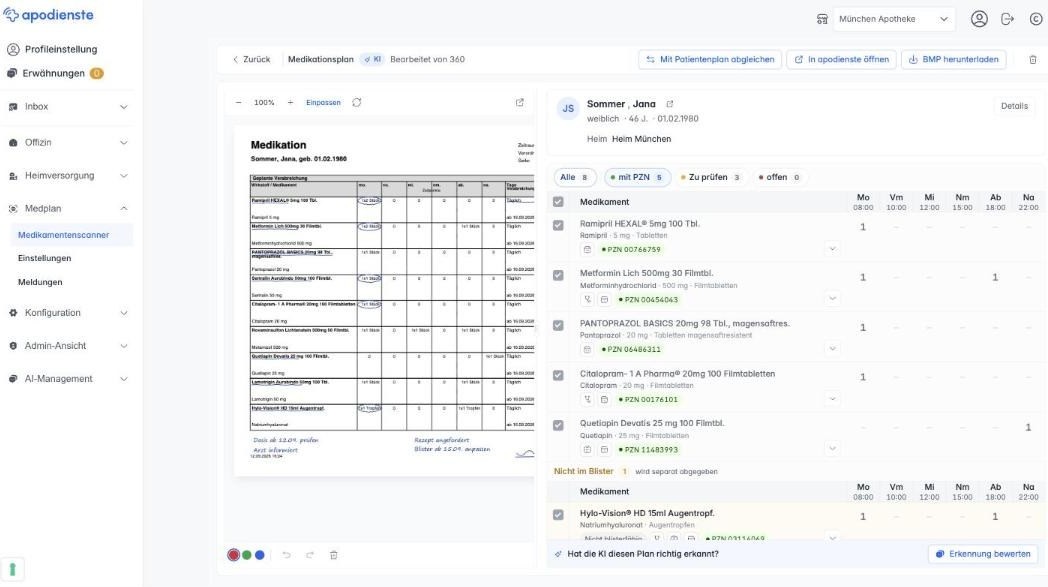
Abb.: Medikamente, die nicht in den Blister gehen, stehen in einem eigenen Abschnitt unter der Hauptliste.
## Die Prüfung abschließen
Am unteren Rand steht die Prüfleiste: links **Prüfung überspringen**, in der Mitte der Zähler **{n} / {m} geprüft**, rechts **Prüfung abschließen**.
Haken Sie jede kontrollierte Zeile links ab — der Zähler zählt mit. Das Häkchen in der Kopfzeile der Tabelle markiert alle Zeilen auf einmal. Erst wenn alle Medikamente abgehakt sind, lässt sich **Prüfung abschließen** auslösen.
Danach ändert sich die Ansicht: Das Originaldokument klappt zu einem schmalen Reiter **Dokument** am linken Rand zusammen, die Liste nimmt die volle Breite ein, und **Mit Patientenplan abgleichen** sowie **An apodienste senden** sind jetzt anklickbar. Im Verlauf steht der Plan nun auf **Abgeschlossen**.
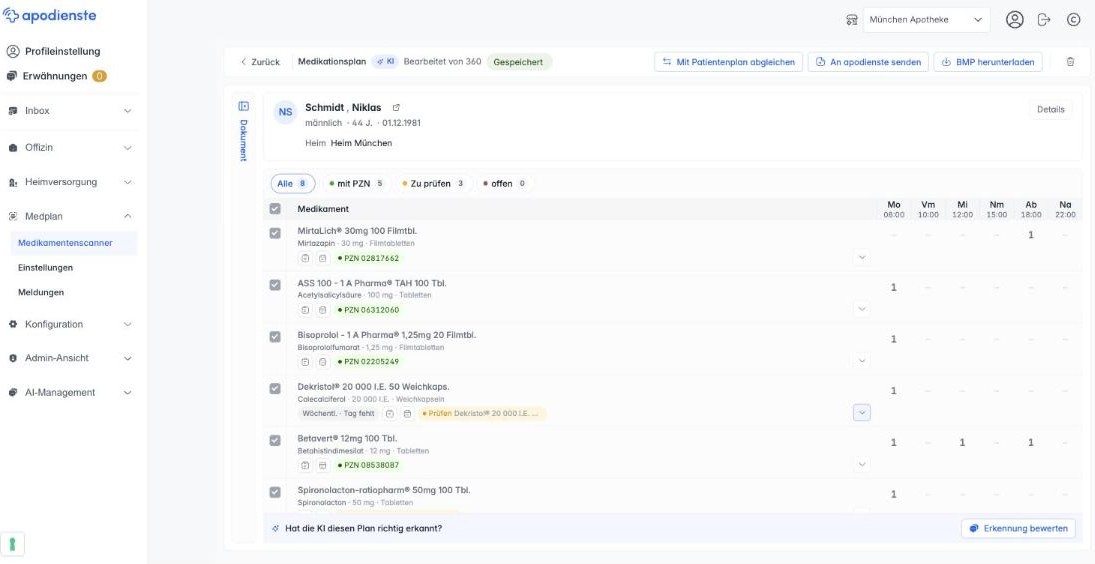
Abb.: Nach **Prüfung abschließen** klappt das Dokument zum Reiter **Dokument** zusammen und die Schaltflächen oben sind freigegeben.
Wollen Sie die Prüfung ohne Häkchen beenden, klicken Sie auf **Prüfung überspringen**. Es erscheint die Rückfrage **Prüfung überspringen?** mit der Angabe, wie viele Medikamente noch ungeprüft sind, und den Schaltflächen **Zurück zur Liste** und **Trotzdem fortfahren**.
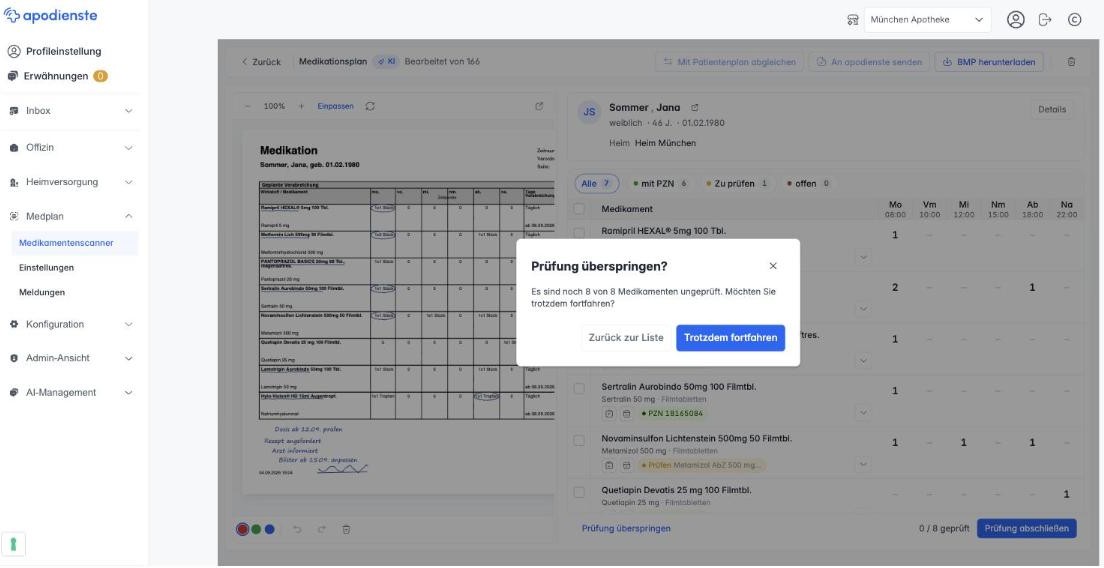
Abb.: Medplan fragt nach, bevor Sie eine unvollständige Prüfung verlassen.
**Achtung:** Die Prüfung ist eine pharmazeutische Kontrolle, keine Formalie. Die KI liest das Dokument nur aus — die Verantwortung für Wirkstoff, Stärke, Dosierung und Zeitpunkt bleibt bei der Apotheke.
## Den BMP herunterladen
**BMP herunterladen** erzeugt aus dem geprüften Plan den Bundeseinheitlichen Medikationsplan als PDF. Die Schaltfläche steht in der Kopfzeile und ist auch vor Abschluss der Prüfung anklickbar.
## Die Erkennung bewerten
Unter der Liste steht die Frage **Hat die KI diesen Plan richtig erkannt?** mit der Schaltfläche **Erkennung bewerten**. Dahinter liegt ein kurzer Dialog: **Wie gut war die Erkennung?** mit den Antworten **Korrekt**, **Teilweise** und **Falsch**, dazu ein Feld **Kommentar, optional**. **Feedback senden** schickt die Rückmeldung ab, **Zurück zur Liste** bricht ab.
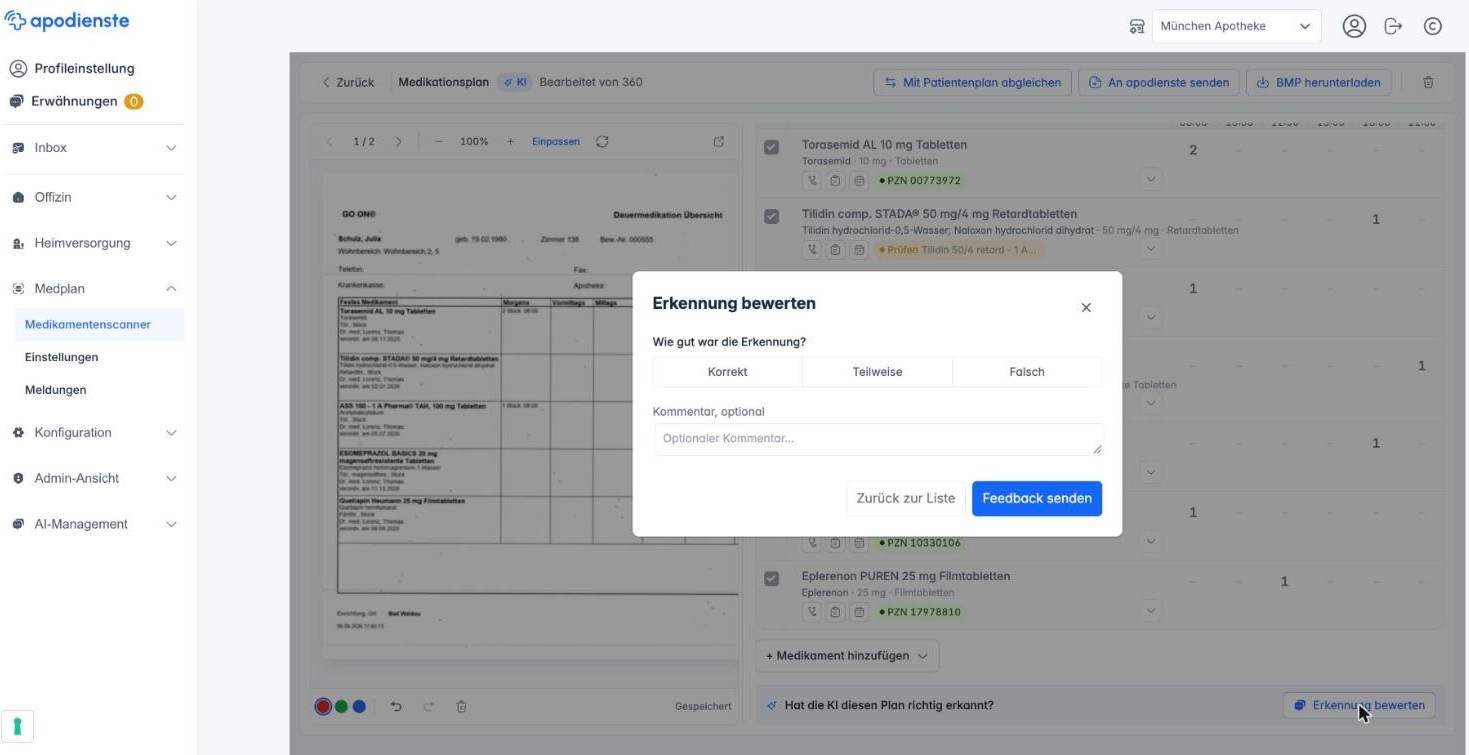
Abb.: Mit der Bewertung helfen Sie, die Erkennung zu verbessern.
**Tipp:** Gerade wenn Sie viel korrigieren mussten, lohnt sich eine kurze Rückmeldung mit Kommentar. Sie fließt in die Weiterentwicklung der Erkennung ein.
- [apodienste Portal](https://kb.apodienste.de/apodienste-portal?hsLang=de#main-content)
- [Allgemein](https://kb.apodienste.de/apodienste-portal?hsLang=de#allgemein)
- [Patientenverwaltung](https://kb.apodienste.de/apodienste-portal?hsLang=de#patientenverwaltung)
- [HomeCare Portal](https://kb.apodienste.de/homecare-portal?hsLang=de#main-content)
- [Heimverwaltung](https://kb.apodienste.de/homecare-portal?hsLang=de#heimverwaltung)
- [Briefprozess](https://kb.apodienste.de/homecare-portal?hsLang=de#briefprozess)
- [WaWi-Systeme](https://kb.apodienste.de/homecare-portal?hsLang=de#wawi-systeme)
- [apodienste inbox](https://kb.apodienste.de/apodienste-inbox?hsLang=de)
- [apodienste Medplan](https://kb.apodienste.de/apodienste-medplan?hsLang=de)
- [apodienste KI](https://kb.apodienste.de/apodienste-ki?hsLang=de)
- [pDLs Allgemein](https://kb.apodienste.de/pdls-allgemein?hsLang=de)
- [Account](https://kb.apodienste.de/account?hsLang=de)
- [Häufig gestellte Fragen](https://kb.apodienste.de/h%C3%A4ufig-gestellte-fragen?hsLang=de#main-content)
- [Kundenansprache](https://kb.apodienste.de/h%C3%A4ufig-gestellte-fragen?hsLang=de#kundenansprache)
- [apodienste HomeCare Portal](https://apodienste.de/apodienste-homecare-portal)
- [Team](https://apodienste.de/apodienste-team)
- [Kontakt](https://apodienste.de/contact-us)
[](https://apodienste.de/?hsLang=de)
Healthy Codes GmbH (Betreiber apodienste.de)
Am Kartoffelgarten 14, 81671 München
[mailto:info@apodienste.de](mailto:info@apodienste.de) [tel:+498954194837](tel:+498954194837)
Copyright © 2026, apodienste by Healthy Codes GmbH

-
- [tel:+498954194837](tel:+498954194837)
- [mailto:info@apodienste.de](mailto:info@apodienste.de)
- [apodienste HomeCare Portal](https://apodienste.de/apodienste-homecare-portal?hsLang=de)
- [apodienste Portal](https://apodienste.de/apodienste-portal?hsLang=de)
- [Preise](https://apodienste.de/preise?hsLang=de)
- [Team](https://apodienste.de/apodienste-team?hsLang=de)
- [Jobs](https://apodienste.de/joblist?hsLang=de)
- [FAQ](https://apodienste.de/search-result?hsLang=de)
- [Kontakt](https://apodienste.de/contact-us?hsLang=de)
- [Termin vereinbaren](https://apodienste.de/termin-vereinbaren?hsLang=de)
- [Impressum](https://apodienste.de/impressum?hsLang=de)
Healthy Codes GmbH (Betreiber apodienste.de)
Am Kartoffelgarten 14, 81671 München
©2026 apodienste by Healthy Codes GmbH
GRAFIKEN. Designed by Freepik