
Auf einen Vorgang können Sie direkt aus dem Posteingang heraus antworten. Dieser Artikel beschreibt das Antwortfenster und die Übersicht der gesendeten E-Mails.
12. Antworten und E-Mails verfassen
Hier schreiben Sie die Antwort auf einen Vorgang – oder, wenn es niemanden gibt, dem Sie antworten können, eine ganz neue E-Mail dazu.
Antworten öffnen
In der Detailansicht eines Vorgangs finden Sie oben rechts eine Schaltfläche. Ihre Beschriftung richtet sich danach, wie der Vorgang hereingekommen ist:
- Antworten, wenn der Vorgang per E-Mail eingegangen ist. Absender, Betreff und der zitierte Originaltext werden automatisch vorausgefüllt.
- E-Mail verfassen, wenn der Vorgang zum Beispiel per Fax eingegangen ist und es keine Absenderadresse gibt. Betreff und Zitat werden trotzdem vorausgefüllt, nur das Empfängerfeld bleibt leer und muss von Ihnen eingetragen werden.
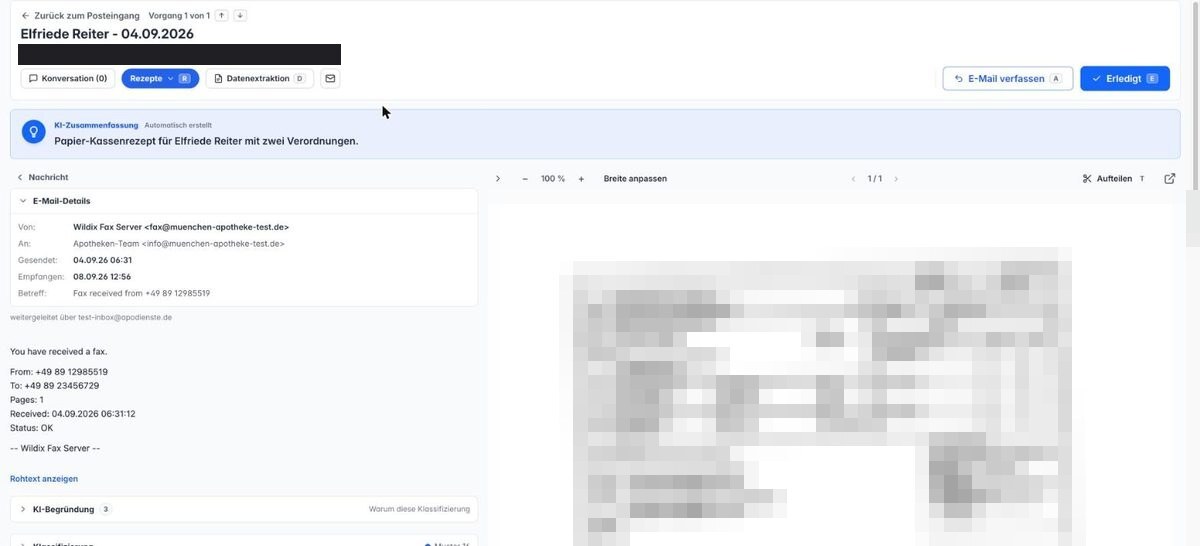
Abb.: Bei einem per Fax eingegangenen Vorgang heißt die Schaltfläche „E-Mail verfassen“, weil keine Absenderadresse vorliegt.
Hinweis: Antworten bzw. E-Mail verfassen erscheint erst, wenn der E-Mail-Versand für Ihre Apotheke freigeschaltet ist (siehe Kapitel 17 im Artikel „Verwaltung für Administratorinnen“).
- Öffnen Sie den betreffenden Vorgang.
- Klicken Sie auf Antworten oder E-Mail verfassen.
Das Antwortfenster öffnet sich darunter im Vorgang oder als Fenster über der Ansicht.
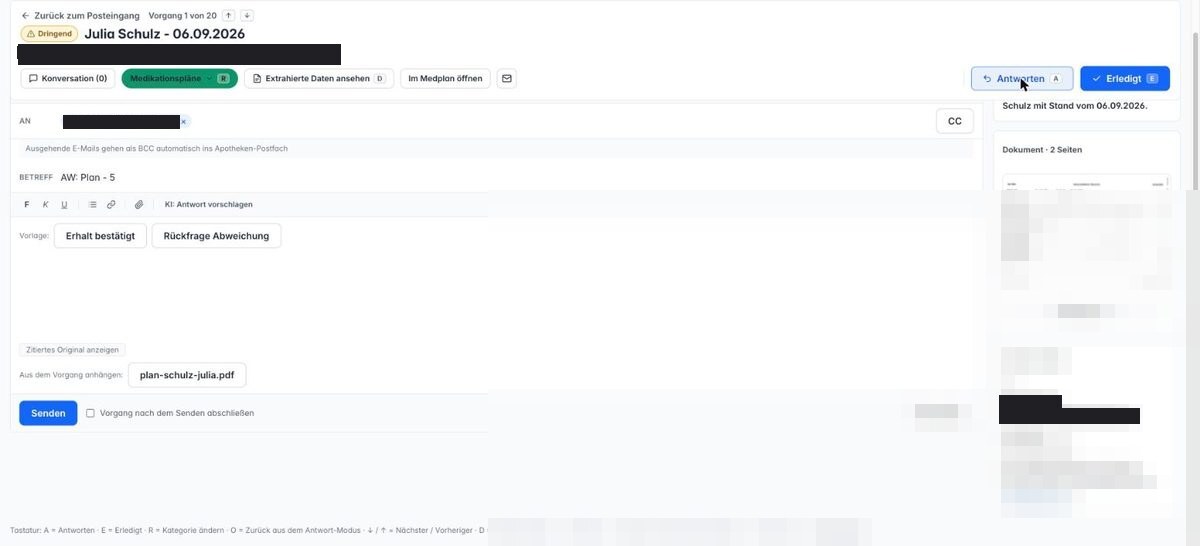
Abb.: Das leere Antwortfenster mit den Feldern AN und BETREFF sowie den Vorlagen-Schaltflächen.
Die Felder im Antwortfenster
- VON zeigt die Absenderadresse Ihrer Apotheke an. Dieses Feld ist fest eingestellt und kann hier nicht geändert werden. Es erscheint nur, wenn für Ihre Apotheke eine feste Absenderadresse hinterlegt ist; sonst fehlt die Zeile.
- AN ist das Empfängerfeld. Jede eingetragene Adresse erscheint als kleines Feld (Chip) mit einem × zum Entfernen. Eine neue Adresse übernehmen Sie mit Enter, Komma, Semikolon oder indem Sie einfach aus dem Feld herausklicken.
- CC blenden Sie über die kleine Schaltfläche neben dem AN-Feld ein, falls Sie weitere Empfänger in Kopie setzen möchten.
- BETREFF ist bei einer Antwort bereits vorausgefüllt, lässt sich aber jederzeit ändern.
Hinweis: Jede ausgehende E-Mail geht automatisch auch als Blindkopie an das Postfach Ihrer Apotheke. Dieser Hinweis erscheint direkt im Antwortfenster, wenn diese Einstellung für Ihre Apotheke aktiv ist.
Text schreiben und formatieren
Über der Nachricht finden Sie eine kleine Werkzeugleiste mit Fett, Kursiv, Unterstrichen, einer Aufzählung und der Möglichkeit, einen Link einzufügen. Daneben können Sie über das Büroklammer-Symbol eine Datei anhängen.
Ist die Antwort auf einen Vorgang bezogen, steht hier zusätzlich die Schaltfläche KI: Antwort vorschlagen. Sie übernimmt die Zusammenfassung des Vorgangs als Ausgangstext in die Nachricht – ohne dass irgendetwas Vorhandenes überschrieben wird. Liegt zu dem Vorgang keine KI-Zusammenfassung vor, fehlt diese Schaltfläche.
Vorlagen
Unter der Werkzeugleiste bietet Ihnen das Fenster Vorlage:-Schaltflächen mit fertigen Textbausteinen an, zum Beispiel „Erhalt bestätigt“ oder „Rückfrage Medikation“. Welche Vorlagen angeboten werden, hängt von der Kategorie des Vorgangs ab – ein Rezept bietet andere Textbausteine als eine Heimaufnahme oder eine allgemeine Rückfrage. Ein Klick auf eine Vorlage fügt ihren Text in die Nachricht ein, ohne bereits Geschriebenes zu löschen.
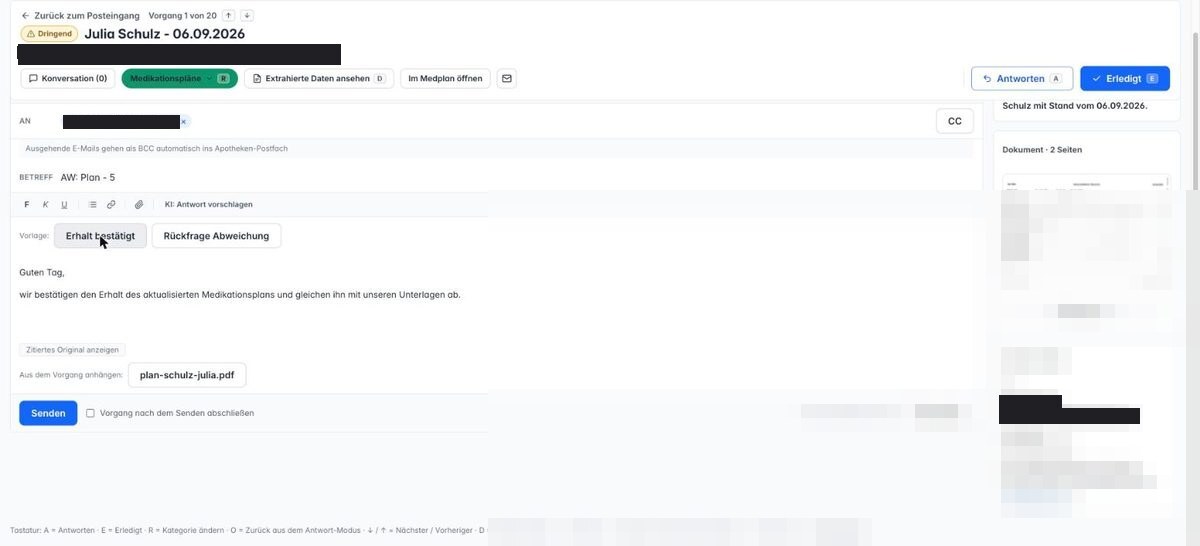
Abb.: Eine eingefügte Vorlage im Nachrichtentext, unten der Hinweis „Entwurf gespeichert“.
Zitiertes Original und Anhänge
- Über Zitiertes Original anzeigen blenden Sie den ursprünglichen Text ein, auf den Sie antworten. Er wird eingeklappt mitgeführt und beim Senden nicht automatisch an den Empfänger mitgeschickt.
- Unter Aus dem Vorgang anhängen: finden Sie die Dateien, die mit dem Vorgang eingegangen sind, und können sie mit einem Klick der Antwort hinzufügen.
Senden
- Prüfen Sie AN, BETREFF und den Nachrichtentext.
- Aktivieren Sie bei Bedarf Vorgang nach dem Senden abschließen, damit der Vorgang automatisch als erledigt gilt.
- Klicken Sie auf Senden.
Möchten Sie die Antwort doch nicht abschicken, klicken Sie auf Verwerfen. Der Entwurf wird dann gelöscht.
Tipp: Sie müssen nichts manuell sichern. Sobald Sie zu tippen beginnen, wird die Nachricht automatisch als Entwurf gespeichert. Unten rechts im Fenster erscheint dazu die Meldung „Entwurf gespeichert …“ mit der Uhrzeit.
Meldungen im Antwortfenster
Beim Ausfüllen oder Senden kann eine der folgenden Meldungen erscheinen:
| Meldung | Was tun |
|---|---|
| Bitte mindestens einen Empfänger angeben. | Tragen Sie im Feld AN eine Adresse ein. |
| „…“ ist keine gültige E-Mail-Adresse. | Prüfen Sie die eingegebene Adresse auf Tippfehler. |
| Höchstens 25 Empfänger pro E-Mail. | Entfernen Sie überzählige Empfänger aus AN oder CC. |
| Die Anhänge dürfen zusammen höchstens 20 MB groß sein. / Anhänge dürfen höchstens 15 MB groß sein. | Wählen Sie eine kleinere Datei oder entfernen Sie einen Anhang. |
| Der Text ist zu lang. Bitte kürzen oder als Anhang mitschicken. | Kürzen Sie die Nachricht oder hängen Sie den Text stattdessen als Datei an. |
13. Gesendete E-Mails
Auf der Seite Gesendet finden Sie alle E-Mails, die Ihre Apotheke verschickt hat oder gerade als Entwurf vorbereitet – zusammen mit dem Status, ob sie angekommen sind.
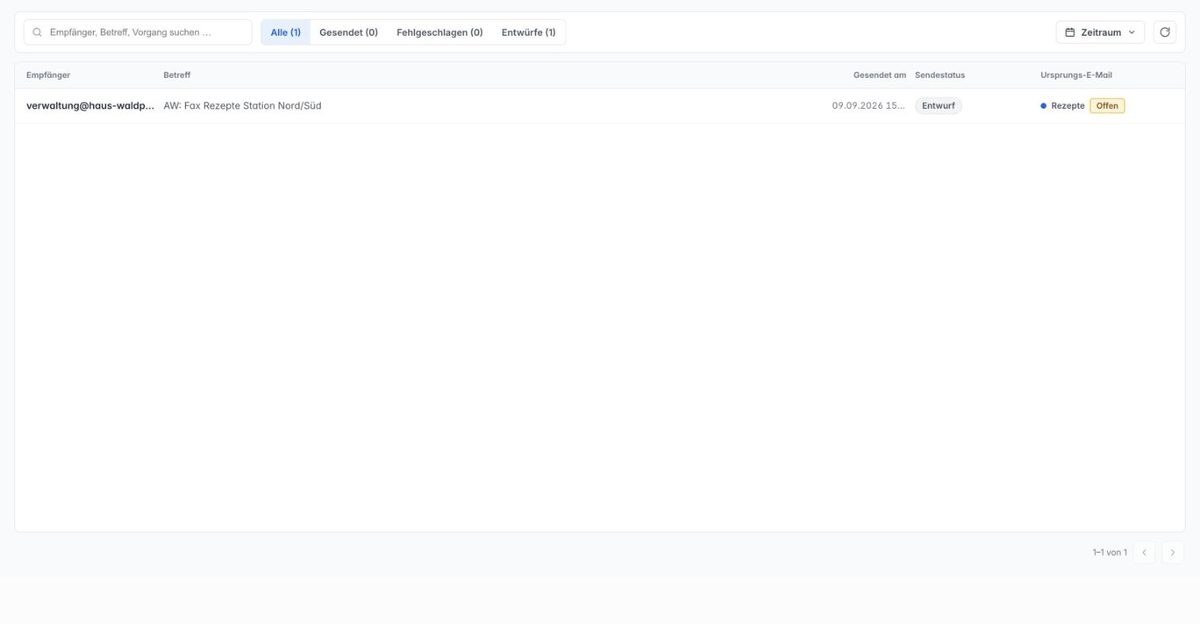
Abb.: Die Seite „Gesendet“ mit den vier Schaltflächen, der Suche und der Tabelle der versendeten E-Mails.
Hinweis: Im gezeigten Bild hat die Apotheke nur einen einzigen Entwurf und noch keine gesendete E-Mail. Sobald Sie aus Vorgängen antworten, füllt sich die Tabelle entsprechend.
Filtern und suchen
Oben auf der Seite stehen vier Schaltflächen, die sich gegenseitig ausschließen:
- Alle
- Gesendet – zeigt sowohl bereits bestätigte als auch noch unbestätigte E-Mails.
- Fehlgeschlagen
- Entwürfe
Daneben können Sie über die Suchzeile nach Empfänger, Betreff oder Vorgang suchen. Über Zeitraum grenzen Sie die Liste zusätzlich auf einen bestimmten Zeitabschnitt ein.
Die Spalten
- Empfänger – die Adresse, an die gesendet wurde (bzw. weitere Empfänger und CC in der zweiten Zeile).
- Betreff
- Gesendet am – Datum und Uhrzeit.
- Sendestatus – siehe unten.
- Ursprungs-E-Mail – der Vorgang, zu dem die Antwort gehört, mit Kategorie-Punkt und der Markierung Offen oder Erledigt für diesen Vorgang.
Unter der Tabelle steht, welche E-Mails Sie gerade sehen, zum Beispiel „1–12 von 34“. Daneben liegen zwei Pfeile: einer für die vorherige und einer für die nächste Seite.
Die Sendestatus im Klartext
| Status | Bedeutung |
|---|---|
| Entwurf | Noch nicht gesendet, nur gespeichert. |
| Wird gesendet … | Die E-Mail wartet auf den Versand. |
| Gesendet | Die E-Mail wurde an den Mailserver übergeben. Das ist noch keine Bestätigung, dass sie beim Empfänger angekommen ist. |
| Zugestellt | Der Empfang wurde von der Gegenseite bestätigt. |
| Fehlgeschlagen | Der Versand ist gescheitert. |
Hinweis: Manche empfangenden Mailserver senden nie eine Zustellbestätigung zurück. Eine E-Mail kann deshalb dauerhaft auf Gesendet stehen bleiben, ohne dass etwas schiefgelaufen ist – das ist normal.
Bei einer fehlgeschlagenen E-Mail
- Suchen Sie die Zeile mit dem Status Fehlgeschlagen.
- Klicken Sie auf Erneut senden.
Der fehlgeschlagene Versuch bleibt dabei bewusst als eigene Zeile in der Liste stehen – so sehen Sie später noch, dass ein erster Versuch nicht angekommen ist.
Eine E-Mail oder einen Entwurf öffnen
Klicken Sie auf eine Zeile, um die Antwort im Detail zu sehen. Bei einem Entwurf öffnet sich stattdessen wieder das Antwortfenster, in dem Sie weiterschreiben und senden können.
Die Konversation im Vorgang
In der Detailansicht eines Vorgangs sehen Sie im Bereich Konversation alle bisher zu diesem Vorgang gesendeten E-Mails, jeweils mit Status und Zeitpunkt. Klicken Sie auf einen Eintrag, öffnet sich ein Fenster über dem Vorgang mit der gesendeten E-Mail im Detail. Der Vorgang selbst bleibt dabei im Hintergrund geöffnet. Über Schließen & weiterarbeiten schließen Sie dieses Fenster wieder und setzen Ihre Arbeit am Vorgang genau dort fort, wo Sie waren.