
Dieser Artikel ist zum Nachschlagen gedacht: Tastenkürzel, Meldungen mit ihrer Bedeutung und die wichtigsten Begriffe aus dem Posteingang.
18. Tastaturkürzel
Wer viel im Posteingang arbeitet, kommt oft schneller mit der Tastatur voran als mit der Maus. Die folgenden Kürzel gelten in der Detailansicht eines Vorgangs und, in kleinerer Auswahl, in der Listenansicht.
Hinweis: Kein Kürzel wirkt, solange Sie gerade in ein Suchfeld, ein Textfeld oder den Nachrichtentext einer Antwort tippen. Die Tastatur schreibt dann ganz normal Text.
18.1 Die Übersicht öffnen
- Drücken Sie in der Detailansicht die Taste ?.
- Die Übersicht Tastaturkürzel öffnet sich.
- Drücken Sie ? erneut oder Esc, um sie wieder zu schließen.
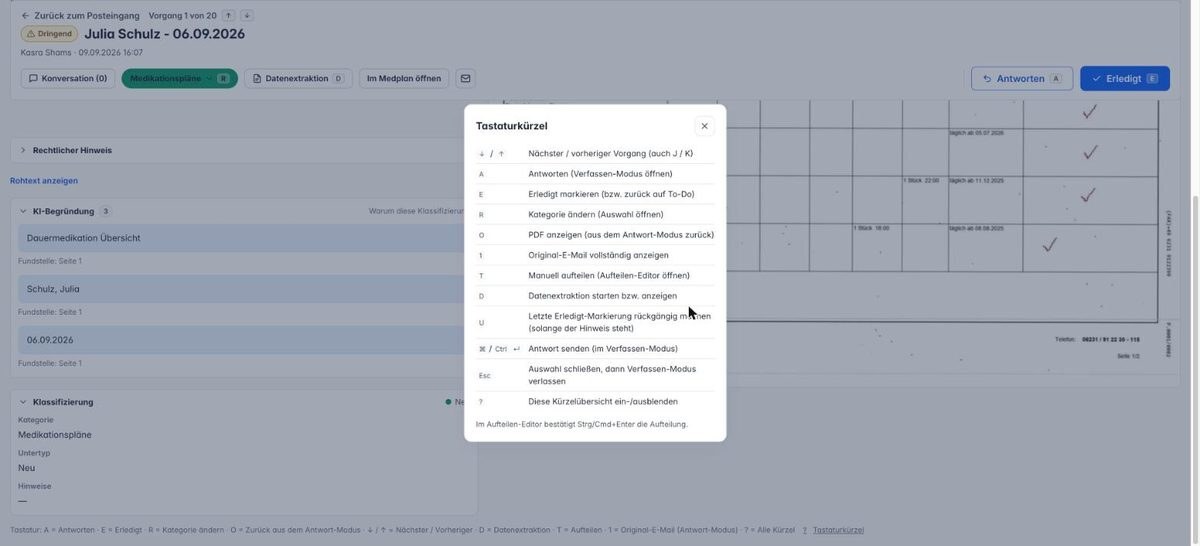
Abb.: Die Übersicht Tastaturkürzel, aufgerufen mit der Taste ?.
18.2 Kürzel in der Detailansicht
| Taste | Wirkung |
|---|---|
| ↓ / ↑ | Nächster / vorheriger Vorgang (auch J / K) |
| A | Antworten (Verfassen-Modus öffnen; nur bei freigeschaltetem E-Mail-Versand, siehe Kapitel 17 im Artikel „Verwaltung für Administratorinnen“) |
| E | Erledigt markieren (bzw. zurück auf To-Do) |
| R | Kategorie ändern (Auswahl öffnen) |
| O | PDF anzeigen (aus dem Antwort-Modus zurück) |
| 1 | Original-E-Mail vollständig anzeigen |
| T | Manuell aufteilen (nur ohne KI-Hinweisstreifen, siehe Kapitel 11 im Artikel „Einen Vorgang bearbeiten“) |
| D | Datenextraktion starten bzw. anzeigen |
| U | Letzte Erledigt-Markierung rückgängig machen (solange der Hinweis dazu steht) |
| ⌘/Ctrl + ↵ | Antwort senden (im Verfassen-Modus) |
| Esc | Auswahl schließen, danach Verfassen-Modus verlassen |
| ? | Diese Kürzelübersicht ein- oder ausblenden |
Tipp: Im Aufteilen-Editor bestätigt Strg/Cmd + Enter die Aufteilung.
18.3 Kürzel in der Listenansicht
In der Listenansicht (nicht im Board) stehen Ihnen diese vier Kürzel zur Verfügung, ohne dass Sie zuvor in die Liste klicken müssen:
| Taste | Wirkung |
|---|---|
| ↓ | Zum nächsten Eintrag springen (auch J) |
| ↑ | Zum vorherigen Eintrag springen (auch K) |
| Enter (↵) | Den markierten Eintrag öffnen |
| E | Den markierten Eintrag als erledigt markieren |
19. Wenn etwas nicht klappt
Dieser Abschnitt sammelt die Meldungen, die Ihnen im Posteingang begegnen können, wenn etwas nicht wie erwartet läuft, und was Sie dann tun können.
19.1 Meldungen beim Öffnen
Diese Meldungen erscheinen anstelle des Posteingangs, also bevor Sie überhaupt einen Vorgang sehen.
„Bitte über ApoDienste öffnen." Der Posteingang wurde nicht über ApoDienste aufgerufen, zum Beispiel über einen gespeicherten Link oder ein Lesezeichen. So weiß der Posteingang nicht, für welche Apotheke er die Vorgänge zeigen soll. → Öffnen Sie den Posteingang stattdessen über den Eintrag Posteingang in der Seitenleiste von ApoDienste (siehe Kapitel 2 im Artikel „Was ist der Posteingang?“).
„Sitzung abgelaufen — bitte Posteingang über ApoDienste neu öffnen." Ihre Anmeldung ist nach einiger Zeit abgelaufen. → Öffnen Sie den Posteingang erneut über ApoDienste. Ihre Anmeldung wird dabei automatisch erneuert.
„Diese Apotheke ist für den Posteingang noch nicht freigeschaltet." Für Ihre Apotheke wurde der Posteingang noch nicht eingerichtet. → Wenden Sie sich an Ihre Administratorin oder Ihren Administrator.
„Kein Zugriff — Administratorrechte erforderlich." Sie haben versucht, einen Bereich der Verwaltung zu öffnen, für den Sie keine Administratorrechte haben. → Wenden Sie sich an Ihre Administratorin oder Ihren Administrator, wenn Sie diesen Bereich benötigen.
19.2 Die Liste oder das Board laden nicht
„Einträge konnten nicht geladen werden." Diese Meldung erscheint oben in der Listenansicht, wenn die Vorgänge nicht abgerufen werden konnten. 1. Klicken Sie auf Aktualisieren. 2. Bleibt die Meldung bestehen, warten Sie einen Moment und versuchen Sie es erneut.
„Laden fehlgeschlagen" in einer Spalte des Boards Hier ist nur eine einzelne Kategorie-Spalte betroffen, die übrigen Spalten zeigen ihre Vorgänge weiter an. 1. Klicken Sie in der betroffenen Spalte auf Erneut versuchen.
19.3 „Keine Treffer", obwohl der Vorgang vorhanden ist
Wenn Sie sicher sind, dass ein Vorgang existiert, die Liste ihn aber nicht zeigt, liegt das fast immer an einer Einschränkung, die noch aktiv ist.
- Prüfen Sie, ob Neu eingestellt ist, der gesuchte Vorgang aber bereits als Erledigt markiert wurde — wechseln Sie dafür zu Alle Vorgänge oder Erledigt.
- Prüfen Sie den Kategorie-Reiter: Ist ein bestimmter Reiter statt Alle ausgewählt, zeigt die Liste nur Vorgänge dieser Kategorie.
- Prüfen Sie Suchbegriff, Zeitraum und die Häkchen im Fenster Filter.
- Klicken Sie auf Filter zurücksetzen, um alle Einschränkungen auf einmal aufzuheben (siehe Kapitel 5 im Artikel „Überblick im Posteingang“).
19.4 Ein Vorgang landet in der falschen Kategorie
Das kommt gelegentlich vor, weil die Kategorie durch eine automatische Einschätzung vergeben wird.
- Korrigieren Sie die Kategorie in diesem einen Vorgang wie in Abschnitt 9.1 im Artikel „Einen Vorgang bearbeiten“ beschrieben.
Tipp: Passiert derselbe Fehler wiederholt bei ähnlichen Vorgängen, richten Sie dafür eine Regel ein (Abschnitt 16.2 im Artikel „Verwaltung für Administratorinnen“). Eine Regel sorgt dafür, dass solche Vorgänge künftig gleich richtig einsortiert werden.
19.5 Ein Dokument lässt sich nicht anzeigen
„Dokument konnte nicht geladen werden." Das Dokument konnte nicht abgerufen werden. 1. Laden Sie die Seite neu oder öffnen Sie den Vorgang erneut. 2. Bleibt die Meldung bestehen, wenden Sie sich an Ihre Administratorin oder Ihren Administrator.
„Dieser Anhangstyp kann aus Sicherheitsgründen nicht direkt angezeigt werden." Das ist keine Störung: Bestimmte Dateiarten werden bewusst nicht direkt im Posteingang geöffnet, damit keine schädlichen Inhalte ausgeführt werden können. → Nutzen Sie stattdessen die angebotene Möglichkeit, die Datei herunterzuladen.
19.6 Probleme beim E-Mail-Versand
„Der E-Mail-Versand ist für diese Apotheke noch nicht freigeschaltet." Antworten per E-Mail ist erst möglich, wenn der Versand eingerichtet ist. → Ihre Administratorin oder Ihr Administrator richtet das unter Verwaltung → E-Mail-Versand ein (siehe Kapitel 17 im Artikel „Verwaltung für Administratorinnen“).
Eine gesendete E-Mail mit dem Status Fehlgeschlagen 1. Öffnen Sie die E-Mail. 2. Klicken Sie auf Erneut senden.
Hinweis: Der fehlgeschlagene Versuch bleibt im Vorgang stehen. Das ist beabsichtigt, damit der Verlauf vollständig bleibt.
Eine E-Mail bleibt dauerhaft beim Status Gesendet und wird nicht Zugestellt
Hinweis: Das ist normal und kein Fehler. Gesendet bedeutet, dass die E-Mail an den Mailserver übergeben wurde. Eine Bestätigung, dass sie beim Empfänger tatsächlich angekommen ist, liegt nicht in jedem Fall vor — dann bleibt der Status Gesendet.
19.7 Es kommt nichts Neues an
- Klicken Sie in der Listenansicht auf Aktualisieren.
- Prüfen Sie, ob Suche, Zeitraum oder Filter derzeit eingeschränkt sind (siehe Kapitel 5 im Artikel „Überblick im Posteingang“) — neue Vorgänge könnten dadurch verborgen sein.
Tipp: Administratorinnen und Administratoren können unter Verwaltung → Postfächer über Jetzt abrufen neue E-Mails sofort abholen lassen, ohne auf den nächsten regelmäßigen Abruf zu warten (siehe Abschnitt 14.1 im Artikel „Verwaltung für Administratorinnen“).
Hilft nichts davon weiter, wenden Sie sich an Ihre Administratorin oder Ihren Administrator in der Apotheke.
20. Begriffe kurz erklärt
Ein kurzes Nachschlagewerk für die Begriffe, die in diesem Handbuch verwendet werden.
Dringend So markiert der Posteingang einen Vorgang, der besonders eilig wirkt, zum Beispiel eine dringende Rückfrage. Dringend ist dabei das Kennzeichen an der Zeile oder an der Karte. Um die Liste auf diese Vorgänge einzugrenzen, setzen Sie im Fenster Filter das Häkchen bei Nur dringend.
Entwurf Eine Antwort-E-Mail, die Sie begonnen, aber noch nicht gesendet haben. Der Posteingang speichert einen Entwurf automatisch, während Sie schreiben, sodass er beim nächsten Öffnen weiter bearbeitet werden kann.
Erledigt Der Status eines Vorgangs, der vollständig bearbeitet und abgeschlossen wurde. Ein erledigter Vorgang bleibt im Posteingang sichtbar, muss aber nicht mehr bearbeitet werden.
Kategorie Das Themengebiet, dem ein Vorgang zugeordnet ist, etwa Rezepte, Medikationspläne, Heimaufnahme oder Rückfragen. Der Posteingang schlägt die Kategorie automatisch vor; Sie können sie jederzeit korrigieren.
KI-Begründung Die kurze Erklärung, warum der Posteingang einen Vorgang so eingeordnet hat, wie er es getan hat, mit Verweis auf die Textstellen, auf die sich die Einordnung stützt. Sie hilft Ihnen zu beurteilen, ob die Einordnung stimmt.
KI-Zusammenfassung Eine kurze, automatisch erstellte Zusammenfassung des Inhalts eines Vorgangs. Sie steht oben in der Detailansicht und erspart Ihnen, die ganze Nachricht zu lesen, um zu wissen, worum es geht.
Klassifizierung Der Bereich in der Detailansicht, der Kategorie, Untertyp und ergänzende Hinweise zu einem Vorgang zeigt. Sie lässt sich aufklappen, aber nicht ändern. Die Kategorie korrigieren Sie über die farbige Kategorie-Schaltfläche in der Kopfzeile (siehe Kapitel 9 im Artikel „Einen Vorgang bearbeiten“).
Postfach Eine E-Mail-Adresse Ihrer Apotheke, aus der der Posteingang neue Nachrichten abholt. Postfächer werden im Bereich Verwaltung eingerichtet und verwaltet.
Regel Eine Einstellung, mit der eine Administratorin oder ein Administrator festlegt, wie eingehende Nachrichten automatisch behandelt werden — etwa, dass Nachrichten von einem bestimmten Absender immer einer bestimmten Kategorie zugeordnet werden.
Sammelaktion Eine Aktion, die Sie auf mehrere ausgewählte Vorgänge gleichzeitig anwenden, zum Beispiel mehrere Vorgänge auf einmal als erledigt markieren.
Medplan Kurzform für den Medikationsplan-Scanner des ApoDienste-Portals. Bei Vorgängen der Kategorie Medikationspläne heißen die Schaltflächen deshalb Im Medplan öffnen und An Medplan senden.
Teil (aufgeteiltes Dokument) Enthält ein Dokument mehrere Belege, zum Beispiel Aufnahmeformulare mehrerer Bewohnerinnen in einer Sammel-PDF, können Sie es in Teile zerschneiden. Aus jedem Teil wird ein eigener neuer Vorgang im Posteingang; das ursprüngliche Dokument bleibt dabei vollständig erhalten.
To-Do Der Status eines Vorgangs, der noch bearbeitet werden muss. Ein bereits erledigter Vorgang kann bei Bedarf wieder als To-Do markiert werden, wenn doch noch etwas zu klären ist.
Untertyp Eine feinere Einordnung innerhalb einer Kategorie, zum Beispiel E-Rezept oder Muster 16 innerhalb der Kategorie Rezepte. Wie die Kategorie wird auch der Untertyp automatisch vorgeschlagen.
Vorgang Jede einzelne eingehende Nachricht — E-Mail, Fax oder Scan — erscheint im Posteingang als ein Vorgang. Ein Vorgang bündelt die Nachricht, die dazugehörigen Dokumente und alles, was Ihr Team damit tut, an einer Stelle.