
Dieser Artikel richtet sich an Administratorinnen und Administratoren. Er beschreibt die vier Bereiche der Verwaltung: Postfächer, Kategorien, Regeln und den E-Mail-Versand.
14. Verwaltung: Postfächer
Dieser Abschnitt richtet sich nur an Administratorinnen und Administratoren. Nur sie sehen den Bereich Verwaltung und darin den Reiter Postfächer. Hier legen Sie fest, aus welchen E-Mail-Postfächern der Posteingang neue Nachrichten abholt.
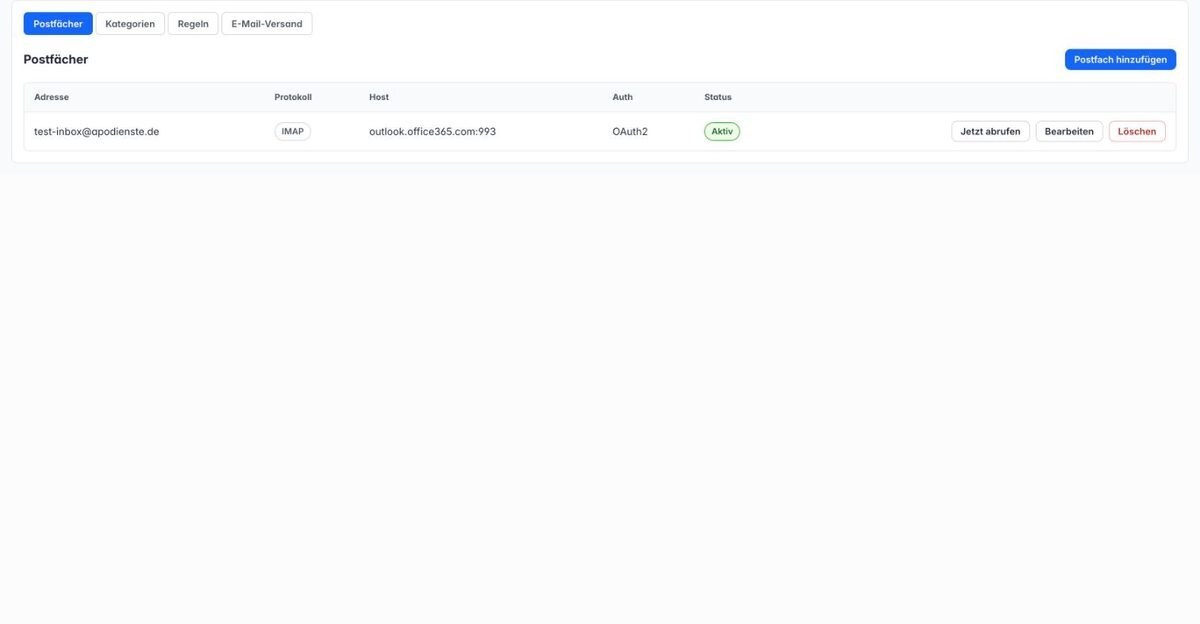
Abb.: Ein eingerichtetes Postfach mit Adresse, Protokoll, Host, Auth und Status.
14.1 Die Übersicht
Die Tabelle zeigt alle eingerichteten Postfächer mit diesen Spalten:
- Adresse — die E-Mail-Adresse, aus der Nachrichten abgeholt werden.
- Protokoll — IMAP oder POP3.
- Host — Adresse und Port des Mailservers, zum Beispiel
imap.beispiel.de:993. - Auth — die Art der Anmeldung: Passwort oder OAuth2.
- Status — Aktiv oder Inaktiv.
Zu jedem Postfach stehen rechts drei Schaltflächen:
- Jetzt abrufen — holt sofort neue E-Mails ab, ohne auf den nächsten regelmäßigen Abruf zu warten. Während des Abrufens steht auf der Schaltfläche Abrufen …. Danach erscheint darunter eine kurze Meldung, wie viele E-Mails abgeholt wurden, oder eine Fehlermeldung.
- Bearbeiten — öffnet das Postfach im Formular zum Ändern.
- Löschen — entfernt das Postfach nach einer Sicherheitsabfrage unwiderruflich.
Hinweis: Ist noch kein Postfach angelegt, steht in der Tabelle „Noch keine Postfächer angelegt.“
14.2 Ein neues Postfach anlegen
- Klicken Sie oben rechts auf Postfach hinzufügen.
- Tragen Sie im Formular Neues Postfach die Zugangsdaten ein (siehe unten).
- Klicken Sie auf Speichern.
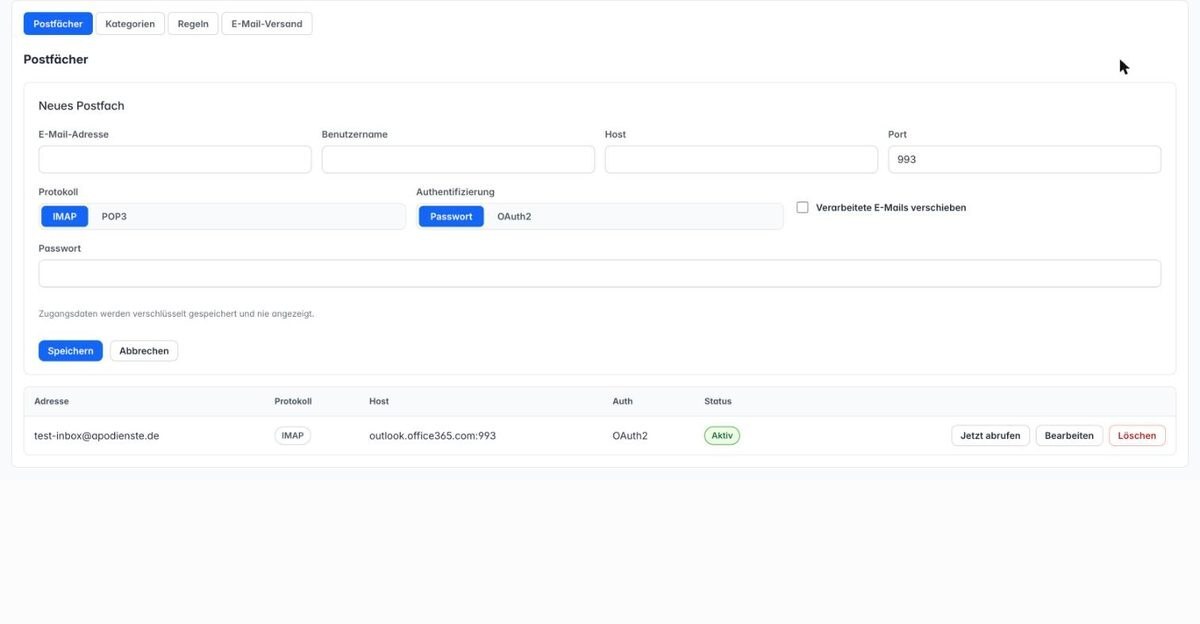
Abb.: Das Formular zum Anlegen eines neuen Postfachs.
Das Formular enthält folgende Felder:
- E-Mail-Adresse — die Adresse des Postfachs, aus dem abgeholt werden soll.
- Benutzername — der Anmeldename beim Mailserver, falls er von der E-Mail-Adresse abweicht.
- Host — die Serveradresse des Mailanbieters.
- Port — der zugehörige Portnummer. Beim Umschalten des Protokolls wird automatisch ein üblicher Port vorgeschlagen.
- Protokoll — IMAP oder POP3, je nachdem, was Ihr Mailanbieter unterstützt.
- Authentifizierung — Passwort oder OAuth2.
- Verarbeitete E-Mails verschieben — ist dieses Kästchen angehakt, werden bereits verarbeitete E-Mails im Postfach in einen anderen Ordner verschoben, statt im Posteingang liegen zu bleiben.
Je nach gewählter Authentifizierung erscheinen zusätzliche Felder:
- Bei Passwort: das Feld Passwort. Beim Bearbeiten eines bestehenden Postfachs bleibt es leer mit dem Platzhalter Unverändert lassen — nur wenn Sie hier etwas eintragen, wird das gespeicherte Passwort ersetzt.
- Bei OAuth2: die Felder Tenant-ID, Client-ID und Client-Secret.
Hinweis: Zugangsdaten werden verschlüsselt gespeichert und nie angezeigt. Auch beim erneuten Öffnen eines Postfachs zum Bearbeiten sehen Sie das gespeicherte Passwort oder Client-Secret nicht wieder.
Tipp: Host, Port und Zugangsdaten kennen Sie meist nicht selbst. Fragen Sie Ihre IT-Abteilung oder Ihren E-Mail-Anbieter danach — dort werden diese Angaben in der Regel bereitgestellt.
14.3 Ein Postfach bearbeiten
- Klicken Sie in der Tabelle bei dem gewünschten Postfach auf Bearbeiten.
- Ändern Sie die gewünschten Felder.
- Klicken Sie auf Speichern.
14.4 Ein Postfach löschen
- Klicken Sie in der Tabelle bei dem gewünschten Postfach auf Löschen.
- Es erscheint eine Sicherheitsabfrage, in der die Adresse des Postfachs genannt wird. Sie müssen die Adresse nicht eintippen.
- Bestätigen Sie die Abfrage.
Achtung: Das Löschen eines Postfachs kann nicht rückgängig gemacht werden. Bereits abgeholte Vorgänge bleiben davon aber unberührt.
15. Verwaltung: Kategorien und Auslesefelder
Dieser Abschnitt richtet sich nur an Administratorinnen und Administratoren. Nur sie sehen den Bereich Verwaltung und darin den Reiter Kategorien. Hier legen Sie fest, in welche Kategorien eingehende Vorgänge einsortiert werden können, und welche Angaben die Künstliche Intelligenz aus den Dokumenten einer Kategorie herauslesen soll.
Eine Kategorie ist die Schublade, in die ein Vorgang gehört — zum Beispiel „Rezepte“, „Medikationspläne“ oder „Heimversorgung“. Sie bestimmt, mit welcher Farbe der Vorgang in der Liste und im Board erscheint, wie dringend er behandelt wird und welche Daten daraus ausgelesen werden.
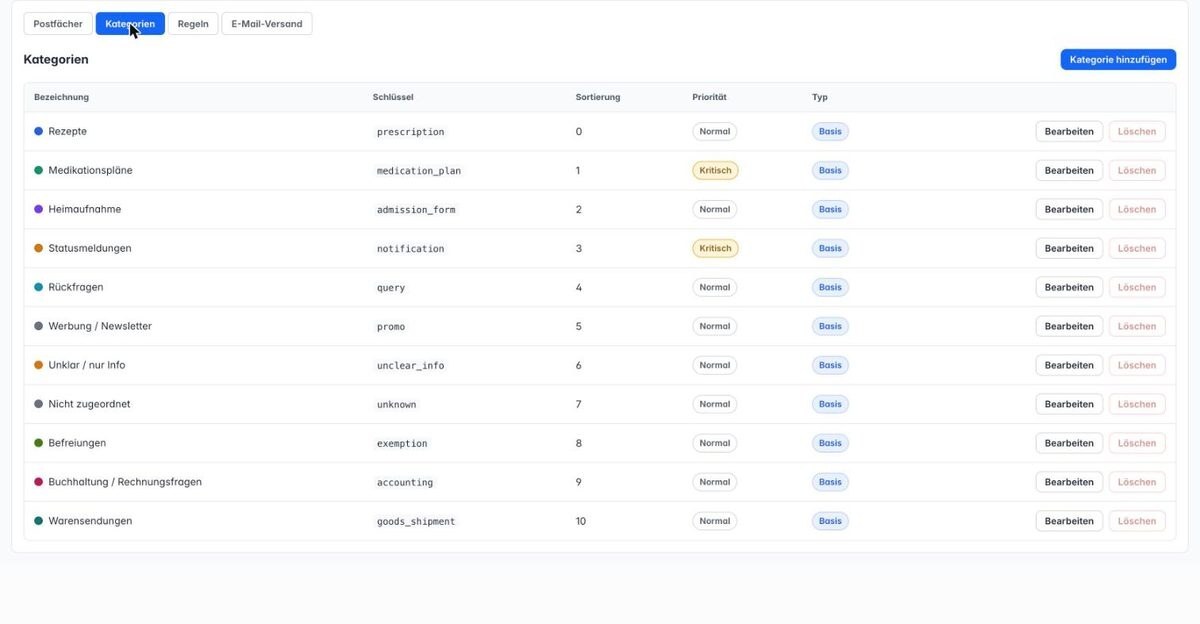
Abb.: Die Liste aller Kategorien mit Farbe, Sortierung, Priorität und Typ.
15.1 Die Übersicht
Die Tabelle zeigt alle Kategorien mit diesen Spalten:
- Bezeichnung — der Name der Kategorie mit dem farbigen Punkt davor.
- Schlüssel — der interne, feste Name der Kategorie.
- Sortierung — die Zahl, nach der die Kategorien in Listen, im Board und in Auswahlfeldern angeordnet werden.
- Priorität — Normal oder Kritisch.
- Typ — Basis oder Eigene.
Basis-Kategorien bringt der Posteingang von Anfang an mit. Sie können bearbeitet, aber nicht gelöscht werden — die Schaltfläche Löschen ist bei ihnen ausgegraut mit dem Hinweis „Basiskategorien können nicht gelöscht werden“. Eigene Kategorien haben Sie selbst angelegt und können sie auch wieder löschen.
15.2 Eine Kategorie anlegen oder bearbeiten
- Klicken Sie auf Kategorie hinzufügen oder in der Tabelle bei einer bestehenden Kategorie auf Bearbeiten.
- Füllen Sie im Reiter Details die Felder aus.
- Klicken Sie auf Speichern.
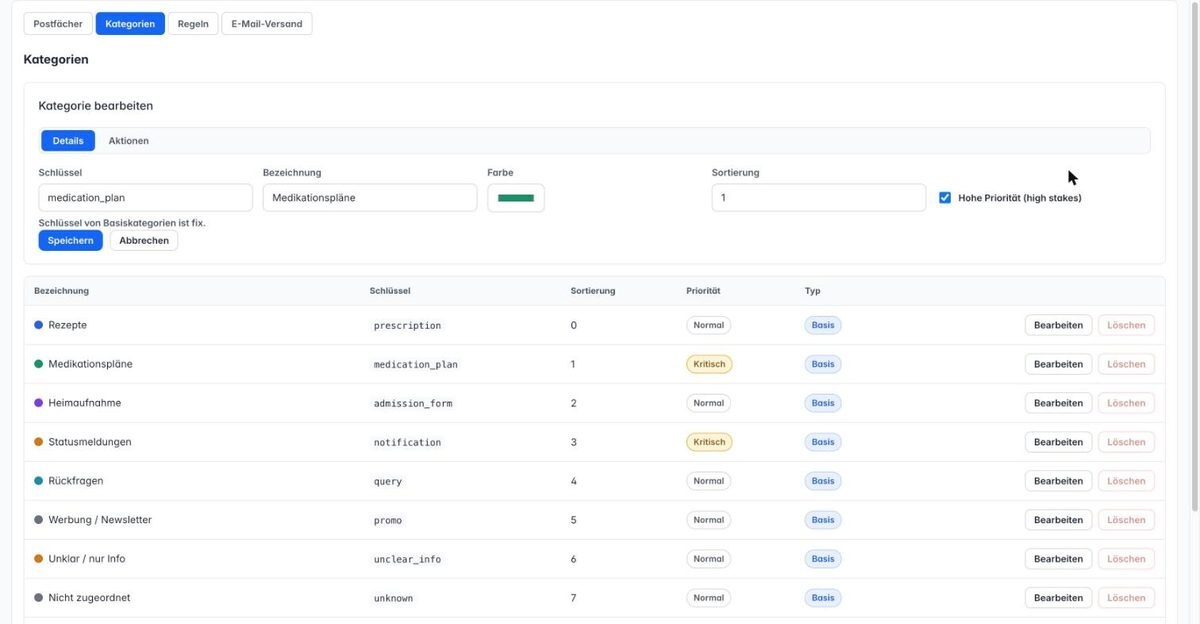
Abb.: Das Bearbeitungsformular mit den Reitern Details und Aktionen.
Der Reiter Details enthält:
- Schlüssel — der interne Name der Kategorie. Bei Basiskategorien ist dieses Feld gesperrt mit dem Hinweis „Schlüssel von Basiskategorien ist fix.“
- Bezeichnung — der Name, wie er in Liste, Board und Auswahlfeldern angezeigt wird.
- Farbe — die Farbe des Punkts und der Karten dieser Kategorie.
- Sortierung — die Zahl, nach der die Kategorie einsortiert wird.
- Hohe Priorität (high stakes) — angehakt kennzeichnet die Kategorie als besonders kritisch.
Bei der Farbe prüft der Posteingang zwei Dinge, bevor gespeichert wird:
- Ist die Farbe bereits bei einer anderen Kategorie in Verwendung, erscheint die Meldung „Diese Farbe wird bereits von „…“ verwendet. Bitte eine andere Farbe wählen.“
- Ist die Farbe zu blass oder zu hell, um Schrift darauf noch lesbar darzustellen, erscheint die Meldung „Diese Farbe ist zu blass/hell für lesbaren Chip-Text (weder helle noch dunkle Schrift erreicht ausreichend Kontrast). Bitte eine kräftigere oder dunklere Farbe wählen.“
Wählen Sie in beiden Fällen eine andere Farbe.
Hinweis: Der Reiter Aktionen erscheint erst, wenn die Kategorie gespeichert ist. Bei einer neuen Kategorie legen Sie also zuerst die Details fest und öffnen sie danach erneut zum Bearbeiten.
15.3 Kategorie löschen
Klicken Sie bei einer eigenen Kategorie in der Tabelle auf Löschen und bestätigen Sie die Sicherheitsabfrage. Basiskategorien lassen sich nicht löschen.
15.4 Auslesefelder im Reiter „Aktionen“
Im Reiter Aktionen legen Sie fest, welche Angaben die Künstliche Intelligenz aus einem Dokument dieser Kategorie herauslesen soll — zum Beispiel Name und Geburtsdatum bei einem Rezept, oder Wirkstoff und Dosierung bei einem Medikationsplan. Diese Felder sind genau die Werte, die später im Fenster Extrahierte Daten prüfen erscheinen (siehe Kapitel 10 im Artikel „Einen Vorgang bearbeiten“).
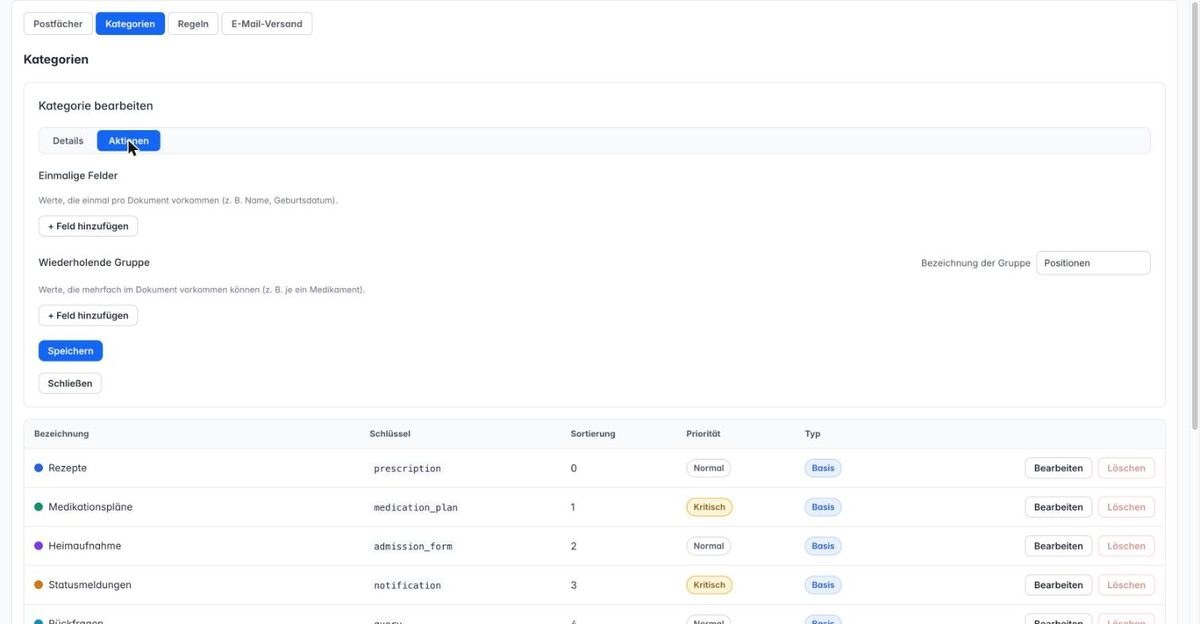
Abb.: Einmalige Felder oben, die wiederholende Gruppe darunter.
Es gibt zwei Arten von Feldern:
- Einmalige Felder — Werte, die einmal pro Dokument vorkommen, zum Beispiel Name oder Geburtsdatum.
- Wiederholende Gruppe — Werte, die mehrfach im selben Dokument vorkommen können, zum Beispiel je ein Eintrag pro Medikament auf einem Medikationsplan.
Zu jedem Feld gehören zwei Eingabefelder. Solange sie leer sind, steht in ihnen als Hinweistext Bezeichnung bzw. Hinweis für die KI:
- In das erste Feld tragen Sie den Namen des Feldes ein, wie er später bei der Prüfung angezeigt wird, zum Beispiel „PZN“.
- In das zweite Feld tragen Sie bei Bedarf einen Zusatz ein, der der Künstlichen Intelligenz beim Auslesen hilft, zum Beispiel Synonyme für den gesuchten Begriff. Diese Angabe ist freiwillig.
So legen Sie ein Feld an:
- Klicken Sie unter Einmalige Felder oder unter Wiederholende Gruppe auf + Feld hinzufügen.
- Tragen Sie die Bezeichnung und bei Bedarf den Hinweis für die KI ein.
- Wiederholen Sie dies für weitere Felder.
- Klicken Sie auf Löschen, um ein einzelnes Feld wieder zu entfernen.
Für die wiederholende Gruppe können Sie zusätzlich die Bezeichnung der Gruppe eintragen — sie erscheint später als Überschrift der Tabelle, zum Beispiel „Medikamente“. Bleibt sie leer, wird „Positionen“ verwendet.
Klicken Sie abschließend auf Speichern, um die Auslesefelder zu übernehmen, oder auf Schließen, um das Formular ohne weitere Änderungen zu verlassen.
Hinweis: Ohne festgelegte Auslesefelder findet die Künstliche Intelligenz für Vorgänge dieser Kategorie keine Werte zum Auslesen.
16. Verwaltung: Regeln
Dieser Abschnitt richtet sich nur an Administratorinnen und Administratoren. Nur sie sehen den Bereich Verwaltung und darin den Reiter Regeln. Hier legen Sie fest, wie eingehende E-Mails automatisch einer Kategorie zugeordnet werden, oder geben der Künstlichen Intelligenz zusätzliche Hinweise zur Einordnung.
Regeln werden nach Priorität ausgewertet (höchste zuerst). Es gibt zwei Arten:
- Attribut-Regeln ordnen E-Mails automatisch anhand fester Bedingungen einer Kategorie zu.
- Prompt-Regeln geben der Künstlichen Intelligenz einen kurzen Hinweis in eigenen Worten, den sie bei der Einordnung berücksichtigt.
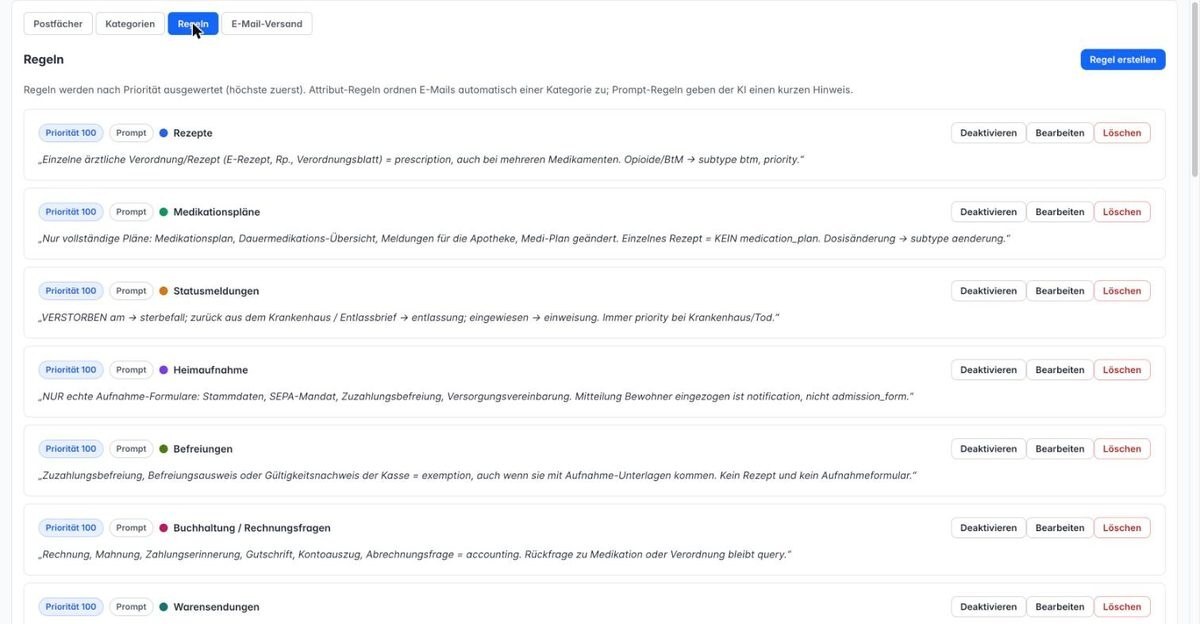
Abb.: Mehrere Regeln, sortiert nach Priorität.
16.1 Eine Regel-Karte lesen
Jede Regel steht in einer eigenen Karte mit:
- der Priorität als Abzeichen, zum Beispiel Priorität 10,
- der Art der Regel: Attribut oder Prompt,
- der Zielkategorie mit ihrem farbigen Punkt,
- bei Attribut-Regeln den Bedingungen als Kette von Bausteinen, zum Beispiel „Absender enthält apotheken-lieferant.de“; sind keine Bedingungen hinterlegt, steht dort „Keine Bedingungen.“,
- bei Prompt-Regeln dem Hinweistext in Anführungszeichen,
- dem Kennzeichen Deaktiviert, wenn die Regel gerade nicht aktiv ist.
Rechts oben auf jeder Karte stehen drei Schaltflächen:
- Aktivieren bzw. Deaktivieren — schaltet die Regel ein oder aus, ohne sie zu löschen.
- Bearbeiten — öffnet die Regel im Formular.
- Löschen — entfernt die Regel nach einer Sicherheitsabfrage unwiderruflich.
16.2 Eine neue Regel erstellen
- Klicken Sie oben rechts auf Regel erstellen.
- Wählen Sie im Formular Neue Regel den Regeltyp: Attribut oder Prompt.
- Füllen Sie die weiteren Felder aus (siehe unten).
- Klicken Sie auf Speichern.
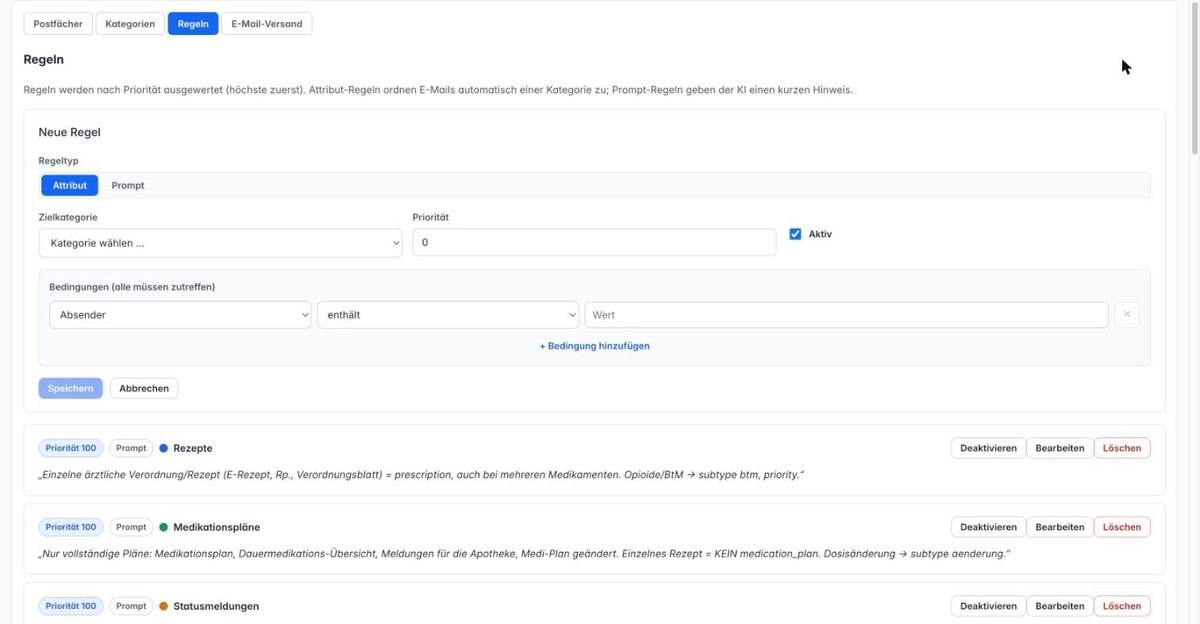
Abb.: Das Formular für eine Attribut-Regel mit dem Bedingungs-Baukasten.
Unabhängig vom Regeltyp tragen Sie ein:
- Zielkategorie — die Kategorie, die bei Zutreffen der Regel vergeben wird.
- Priorität — eine Zahl. Regeln mit einer höheren Zahl werden zuerst ausgewertet.
- Aktiv — angehakt, damit die Regel sofort wirkt.
16.3 Attribut-Regel: der Bedingungs-Baukasten
Bei einer Attribut-Regel füllen Sie den Bereich Bedingungen (alle müssen zutreffen) aus. Jede Bedingung besteht aus drei Teilen:
- dem Feld: Postfach, Absender, Betreff, Inhalt oder Anhangstyp,
- dem Vergleich: enthält, ist gleich, entspricht (Regex) oder Domain ist,
- dem gesuchten Wert, den Sie frei eintragen.
So bearbeiten Sie die Bedingungen:
- Wählen Sie Feld und Vergleich in den beiden Auswahlfeldern.
- Tragen Sie rechts daneben den Wert ein.
- Klicken Sie auf + Bedingung hinzufügen, um eine weitere Bedingung anzulegen.
- Klicken Sie auf das Kreuz neben einer Bedingung, um sie zu entfernen. Die letzte verbleibende Bedingung lässt sich nicht entfernen.
Alle Bedingungen einer Regel müssen gleichzeitig zutreffen, damit die Zielkategorie vergeben wird.
Beispiel: Eine Attribut-Regel mit der Bedingung „Absender Domain ist lieferant-pharma.de“ und der Zielkategorie „Wareneingang“ sortiert jede E-Mail dieses Lieferanten automatisch in die passende Kategorie ein.
16.4 Prompt-Regel: der Hinweistext
Bei einer Prompt-Regel tragen Sie im Feld Prompt-Hinweis einen kurzen Text für die Künstliche Intelligenz ein, zum Beispiel „E-Mails mit Lieferschein als Wareneingang einordnen.“ Unter dem Feld zeigt ein Zähler, wie viele der 200 Zeichen Sie bereits verwendet haben, zum Beispiel 120 / 200 Zeichen. Mehr als 200 Zeichen nimmt das Feld nicht an.
Beispiel: Eine Prompt-Regel mit dem Text „Anfragen von Pflegeheimen zu Blistern der Kategorie Heimversorgung zuordnen, auch wenn kein festes Stichwort im Betreff steht.“ hilft der Künstlichen Intelligenz dort weiter, wo sich eine feste Bedingung nur schwer formulieren lässt.
16.5 Regel aktivieren, bearbeiten oder löschen
- Klicken Sie auf Aktivieren bzw. Deaktivieren, um eine Regel ein- oder auszuschalten.
- Klicken Sie auf Bearbeiten, um eine Regel zu ändern, und anschließend auf Speichern.
- Klicken Sie auf Löschen und bestätigen Sie die Sicherheitsabfrage, um eine Regel dauerhaft zu entfernen.
Hinweis: Eine deaktivierte Regel bleibt erhalten, wird aber bei der Einordnung nicht mehr berücksichtigt. Das ist die schonendere Alternative zum Löschen, wenn Sie eine Regel nur vorübergehend aussetzen möchten.
17. Verwaltung: E-Mail-Versand
Dieser Abschnitt richtet sich nur an Administratorinnen und Administratoren. Nur sie sehen den Bereich Verwaltung und darin den Reiter E-Mail-Versand. Hier richten Sie ein, dass Mitarbeiterinnen und Mitarbeiter direkt aus dem Posteingang heraus E-Mails unter der eigenen Adresse der Apotheke versenden können.
Oben neben dem Titel zeigt ein Abzeichen den aktuellen Stand:
- Nicht eingerichtet — es wurde noch keine Absenderadresse hinterlegt.
- Prüfung läuft — die Adresse ist hinterlegt, die nötigen DNS-Einträge fehlen aber noch oder werden gerade geprüft.
- Aktiv — der Versand ist eingerichtet und einsatzbereit.
- Fehler — bei der Einrichtung ist ein Problem aufgetreten.
17.1 Einrichtung in drei Schritten
Solange der Versand nicht aktiv ist, führt Sie ein Assistent durch drei Schritte: Absenderadresse → DNS-Einträge → Prüfung.
Schritt 1: Absenderadresse
- Tragen Sie im Feld Absenderadresse der Apotheke die E-Mail-Adresse ein, unter der künftig gesendet werden soll, zum Beispiel
info@ihre-apotheke.de. - Tragen Sie optional im Feld Anzeigename den Namen ein, der Empfängern angezeigt wird, zum Beispiel „Adler Apotheke“.
- Klicken Sie auf Weiter.
Achtung: Eine kostenlose E-Mail-Adresse (etwa bei Gmail, GMX oder Web.de) kann hier nicht verwendet werden. Für den Versand ist eine eigene Domain erforderlich, zum Beispiel info@ihre-apotheke.de. Nutzen Sie stattdessen die E-Mail-Adresse Ihrer Apotheken-Webseite.
Hinweis: Antworten Ihrer Empfänger gehen an diese Adresse und erscheinen automatisch wieder im Posteingang.
Schritt 2: DNS-Einträge
Damit E-Mails zuverlässig zugestellt werden, muss die Domain Ihrer Absenderadresse bestätigt werden. Dafür zeigt eine Tabelle die nötigen DNS-Einträge mit Typ, Host, Wert und Status (Gefunden oder Ausstehend).
Diese Einträge können Sie selbst nicht setzen — das übernimmt Ihre IT-Abteilung oder Ihr Website-Anbieter. So geben Sie die Einträge weiter:
- Klicken Sie bei einem einzelnen Eintrag auf Kopieren, um nur diesen Eintrag in die Zwischenablage zu übernehmen.
- Klicken Sie alternativ auf Alle Einträge für Ihre IT kopieren, um alle Einträge auf einmal zu übernehmen.
- Fügen Sie die kopierten Einträge in eine E-Mail oder Nachricht an Ihre IT bzw. Ihren Website-Anbieter ein.
Hinweis: Ein bereits vorhandener DMARC-Eintrag genügt — er muss nicht ersetzt werden.
Schritt 3: Prüfung
- Klicken Sie, sobald Ihre IT die Einträge gesetzt hat, auf Einträge sind gesetzt — jetzt prüfen.
- Sind noch nicht alle Einträge gefunden, klicken Sie später erneut auf Erneut prüfen.
Hinweis: DNS-Änderungen können bis zu 24 Stunden dauern. Der Posteingang prüft zusätzlich automatisch jede Stunde weiter — Sie müssen nichts tun. Sobald alles bestätigt ist, wird der Versand freigeschaltet.
Möchten Sie stattdessen eine andere Absenderadresse verwenden, klicken Sie auf Adresse ändern, um zu Schritt 1 zurückzukehren.
17.2 Versand aktiv
Ist die Domain bestätigt, zeigt eine Karte oben Versand aktiv. sowie den Satz „Ihre Apotheke sendet als [Anzeigename] <[Absenderadresse]>.“ Darunter steht der Hinweis, dass alle Mitarbeiter E-Mails beantworten und verfassen können.
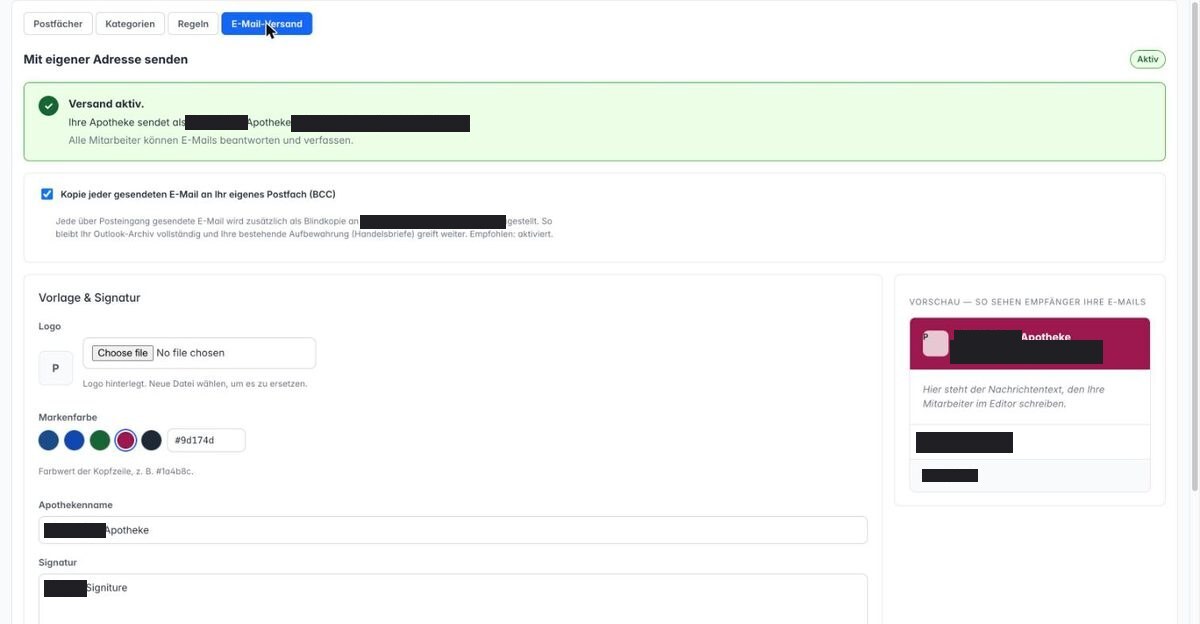
Abb.: Der aktive Zustand mit Absenderkarte und BCC-Einstellung.
Kopie an das eigene Postfach (BCC)
Darunter finden Sie das Kästchen Kopie jeder gesendeten E-Mail an Ihr eigenes Postfach (BCC). Ist es angehakt, erhält Ihre Apotheke von jeder über den Posteingang gesendeten E-Mail zusätzlich eine Blindkopie an die eigene Absenderadresse. So bleibt Ihr bestehendes E-Mail-Archiv vollständig, und eine bereits vorhandene Aufbewahrung — etwa für Handelsbriefe — greift weiterhin. Neben dem Kästchen steht dazu der Hinweis Empfohlen: aktiviert.
17.3 Vorlage & Signatur
Im Bereich Vorlage & Signatur legen Sie fest, wie gesendete E-Mails aussehen.
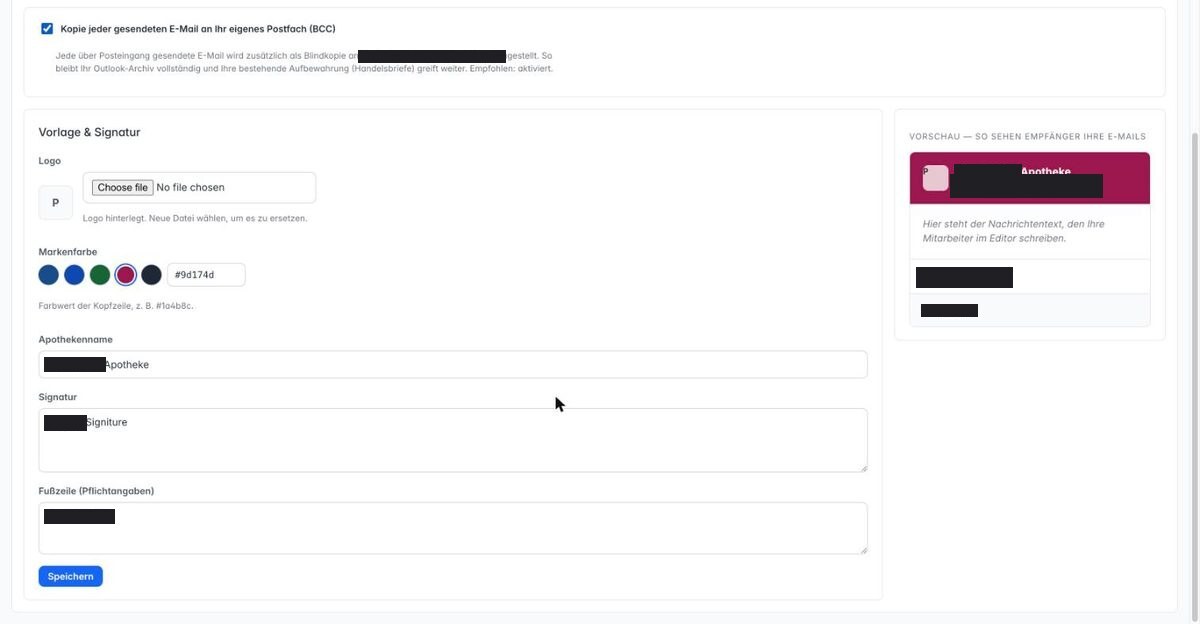
Abb.: Die Einstellungen links, die Live-Vorschau rechts.
Folgende Felder stehen zur Verfügung:
- Logo — ein Bild im Format PNG, JPEG oder SVG mit höchstens 1 MB, das im Kopf jeder E-Mail erscheint. Ist noch kein Logo hinterlegt, zeigt ein Platzhalter den ersten Buchstaben des Apothekennamens.
- Markenfarbe — die Farbe der Kopfzeile. Sie können eine der vorbereiteten Farben anklicken oder einen eigenen Hex-Wert eintragen, zum Beispiel
#1a4b8c. - Apothekenname — der Name, der im Kopf der E-Mail angezeigt wird.
- Signatur — der Text, der unter jeder gesendeten E-Mail erscheint.
- Fußzeile (Pflichtangaben) — der Text ganz unten in der E-Mail, zum Beispiel für Adresse, Öffnungszeiten oder gesetzlich vorgeschriebene Angaben.
Rechts daneben zeigt die Vorschau live, wie eine gesendete E-Mail mit Logo, Markenfarbe, Apothekenname, Signatur und Fußzeile aussehen wird. Jede Änderung an den Feldern erscheint sofort in der Vorschau.
So speichern Sie ein neues Logo:
- Klicken Sie auf die Dateiauswahl neben dem Logo-Platzhalter.
- Wählen Sie eine Bilddatei im erlaubten Format und innerhalb der Größengrenze.
- Das Logo wird automatisch hochgeladen und in der Vorschau angezeigt.
So speichern Sie die übrigen Angaben:
- Füllen Sie Markenfarbe, Apothekenname, Signatur und Fußzeile (Pflichtangaben) aus.
- Klicken Sie auf Speichern.
Hinweis: Eine ungültige Farbe wird beim Speichern abgelehnt mit dem Hinweis „Farbe muss ein Hex-Wert sein, z. B. #1a4b8c.“ Eine zu große Logo-Datei wird mit dem Hinweis „Das Logo darf höchstens 1 MB groß sein.“ abgelehnt.