
Dieser Artikel begleitet einen einzelnen Vorgang von der Detailansicht bis zum Erledigen — einschließlich der ausgelesenen Daten und des Aufteilens von Dokumenten, die mehrere Belege enthalten.
7. Die Detailansicht eines Vorgangs
Wenn Sie einen Eintrag in der Liste oder auf dem Board anklicken, öffnet sich der Vorgang in der Detailansicht. Hier sehen Sie die Nachricht und das dazugehörige Dokument nebeneinander und können den Vorgang von hier aus abschließen.
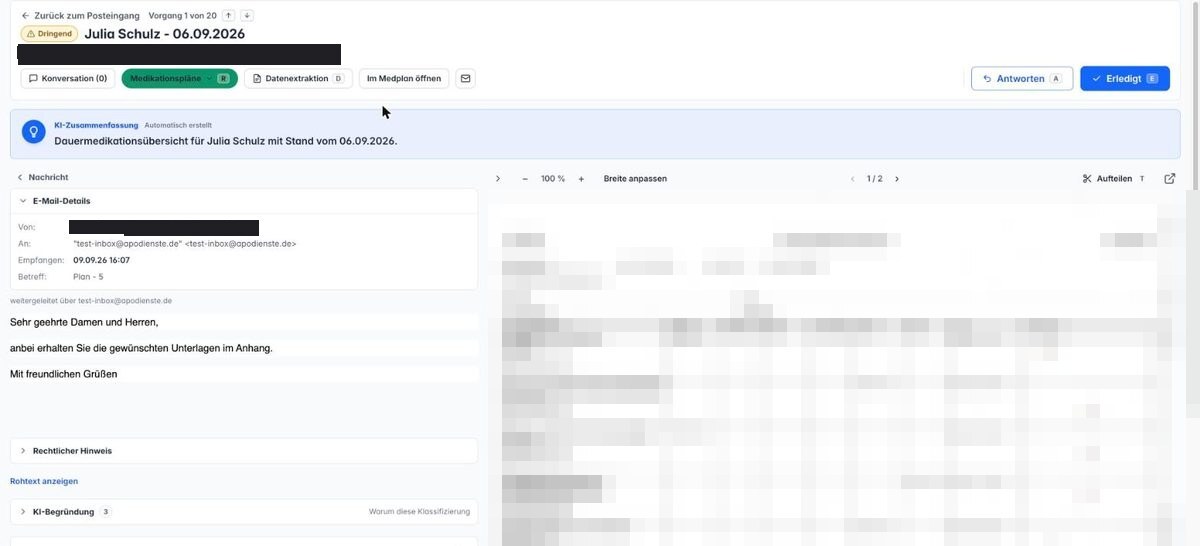
Abb.: Die Detailansicht — oben der Titel mit dem Kennzeichen Dringend, darunter die Reihe der Schaltflächen, dann die blaue KI-Zusammenfassung, links die Nachricht, rechts das Dokument.
7.1 Die Kopfzeile
Ganz oben links steht der Rücksprung-Link. Seine Beschriftung richtet sich danach, woher Sie gekommen sind:
- Zurück zum Posteingang — Sie kamen aus der Listenansicht.
- Zurück zum Board — Sie kamen aus der Board-Ansicht.
- Zurück zu Gesendet — Sie kamen aus der Übersicht der gesendeten E-Mails.
- Zurück zur gesendeten E-Mail — Sie kamen aus einer einzelnen gesendeten E-Mail.
- Zurück zur E-Mail — Sie kamen aus einem anderen Vorgang.
Rechts daneben steht Vorgang {n} von {m}, also zum Beispiel „Vorgang 3 von 24". Die Zahl sagt Ihnen, an welcher Stelle der gerade geöffneten Liste Sie sich befinden. Daneben stehen die beiden Pfeiltasten ↑ und ↓: Mit ↓ springen Sie zum nächsten, mit ↑ zum vorherigen Vorgang. Wenn Sie mit der Maus darauf zeigen, erscheint Vorheriger Vorgang (↑) bzw. Nächster Vorgang (↓). Die Tasten J und K bewirken weiterhin dasselbe, werden aber nicht mehr angezeigt.
Hinweis: Vorgang {n} von {m} erscheint nur, wenn Sie aus einer Liste heraus geöffnet haben. Wenn Sie einen Vorgang über einen direkten Link aufrufen oder die Seite neu laden, fehlt die Angabe.
Darunter steht der Titel des Vorgangs. Das ist der von der KI vergebene Titel; gibt es keinen, steht dort der Betreff der E-Mail, und wenn auch der fehlt, (Kein Betreff). Eine Zeile tiefer folgt der Absender und dahinter, durch einen Punkt getrennt, Datum und Uhrzeit des Eingangs. Wenn Sie mit der Maus darauf zeigen, wird der Absender vollständig mit E-Mail-Adresse eingeblendet.
7.2 Die Schaltflächen in der Kopfzeile
Unter dem Absender steht eine Reihe von Schaltflächen. Je nach Vorgang sind nicht alle vorhanden:
- Konversation ({n}) — die Liste der E-Mails, die Ihre Apotheke zu diesem Vorgang verschickt hat (siehe Abschnitt 7.10).
- Die farbige Schaltfläche mit der Kategorie und der Taste R — damit korrigieren Sie die Kategorie. Ist noch keine Kategorie vergeben, steht dort Korrigieren.
- Datenextraktion mit der Taste D — liest die Daten aus dem Dokument aus. Wurde bereits extrahiert, ändert sich die Beschriftung.
- Im Medplan öffnen bzw. An Medplan senden — nur bei Medikationsplänen und nur, wenn Ihre Apotheke für den Medikationsplan-Scanner freigeschaltet ist.
- Die kleine quadratische Schaltfläche mit dem Brief-Symbol — sie legt den Vorgang wieder als ungelesen zurück. Sie trägt keine Beschriftung; zeigen Sie mit der Maus darauf, erscheint Als ungelesen markieren.
- Antworten mit der Taste A (bzw. E-Mail verfassen, wenn keine Antwortadresse vorliegt). Antworten erscheint erst, wenn der E-Mail-Versand für Ihre Apotheke freigeschaltet ist (siehe Kapitel 17 im Artikel „Verwaltung für Administratorinnen“).
- Erledigt mit der Taste E — bzw. Als To-Do markieren, wenn der Vorgang bereits erledigt ist.
Die Reihenfolge von links nach rechts: Konversation, die farbige Kategorie-Schaltfläche, Datenextraktion, Im Medplan öffnen, das Brief-Symbol — dann ein Trennstrich und rechts davon die beiden Hauptaktionen Antworten und Erledigt.
Das bernsteinfarbene Kennzeichen Dringend steht nicht in dieser Reihe, sondern links neben dem Titel des Vorgangs.
Was die einzelnen Schaltflächen bewirken, lesen Sie in Kapitel 9.
7.3 Die KI-Zusammenfassung
Über die ganze Breite des Bildschirms liegt ein blaues Band mit der Überschrift KI-Zusammenfassung und dem Zusatz Automatisch erstellt. Darin fasst die KI in ein bis zwei Sätzen zusammen, worum es in dem Vorgang geht. Der Text ist auf zwei Zeilen begrenzt und lässt sich nicht aufklappen — die vollständigen Angaben stehen in der Nachricht darunter.
Hinweis: Das Band erscheint nur, wenn zu dem Vorgang eine Zusammenfassung vorliegt. Bei älteren Vorgängen kann es fehlen.
7.4 Nachricht links, Dokument rechts
Unter dem blauen Band teilt sich der Bildschirm: links die Nachricht, rechts das Dokument. Hängt an dem Vorgang kein Dokument, nimmt die Nachricht die ganze Breite ein.
Beide Bereiche lassen sich einklappen:
- Klicken Sie auf den Pfeil im Kopf des Bereichs, den Sie einklappen möchten.
- Der Bereich schrumpft auf einen schmalen senkrechten Streifen mit der Beschriftung Nachricht bzw. Dokument. Der andere Bereich nimmt den frei gewordenen Platz ein.
- Klicken Sie auf den Streifen, um den Bereich wieder aufzuklappen.
Wenn Sie einen langen Text lesen, klappen Sie das Dokument ein. Wenn Sie ein gescanntes Rezept prüfen, klappen Sie die Nachricht ein.
Hinweis: Es bleibt immer einer der beiden Bereiche geöffnet. Klappen Sie den zweiten Bereich ein, geht der erste automatisch wieder auf.
Tipp: Die Einstellung wird für Sie gespeichert. Sie bleibt beim Wechsel zum nächsten Vorgang und auch nach dem nächsten Anmelden erhalten.
7.5 Die Karte E-Mail-Details
Oben in der Nachricht steht die Karte E-Mail-Details. Sie ist beim Öffnen aufgeklappt und enthält bis zu fünf Angaben:
- Von: — der Absender der ursprünglichen Nachricht.
- An: — an wen die Nachricht ursprünglich gerichtet war.
- Gesendet: — wann der Absender die Nachricht geschrieben hat.
- Empfangen: — wann die Nachricht bei uns eingegangen ist.
- Betreff: — der Betreff der ursprünglichen Nachricht.
Klicken Sie auf die Überschrift, um die Karte zuzuklappen. Zugeklappt bleiben Absender und Zeitpunkt in einer Zeile rechts neben der Überschrift stehen.
Hinweis: Angaben, die sich aus der E-Mail nicht sicher auslesen lassen, werden weggelassen statt mit einem Strich angezeigt. Deshalb hat die Karte nicht bei jedem Vorgang alle fünf Zeilen. Stimmen Gesendet: und Empfangen: überein, wird nur Empfangen: angezeigt.
7.6 Notiz der Apotheke und Weiterleitung
Hat eine Kollegin oder ein Kollege beim Weiterleiten selbst etwas über die Nachricht geschrieben — zum Beispiel „bitte vorziehen" oder „s. Anhang" —, steht dieser Text als eigener Block Notiz der Apotheke ganz oben über der Karte E-Mail-Details. Diese Notiz geht nie verloren.
Unter der Karte steht bei weitergeleiteten Nachrichten die Zeile „weitergeleitet über …" mit dem Postfach Ihrer Apotheke, über das die Nachricht bei uns angekommen ist. Bei einer direkt zugestellten Nachricht fehlt die Zeile.
7.7 Der Nachrichtentext
Darunter steht die Nachricht selbst, so aufbereitet, wie der Absender sie geschrieben hat. Rechtliche Fußzeilen — Haftungsausschlüsse, Datenschutzhinweise, Registereinträge — werden vom Text getrennt und in einen eigenen zugeklappten Abschnitt Rechtlicher Hinweis gelegt. Ein Klick auf die Überschrift zeigt den Text an.
Weitere Angaben, die Ihnen an dieser Stelle begegnen können:
- Rohtext anzeigen — zeigt die Nachricht zusätzlich unverändert an, so wie sie eingegangen ist. Die Schaltfläche heißt danach Rohtext ausblenden. Nutzen Sie das, wenn die aufbereitete Darstellung etwas verschluckt zu haben scheint. Die Schaltfläche erscheint nur, wenn zu der Nachricht ein unveränderter Text vorliegt.
- Externe Bilder wurden blockiert. — die Nachricht enthielt Bilder, die erst beim Öffnen aus dem Internet nachgeladen worden wären. Sie werden aus Sicherheitsgründen nicht geladen. Dokumente des Absenders kommen immer als Anhang und sind davon nicht betroffen.
- Nachricht gekürzt — die Nachricht war sehr lang und wird nicht vollständig dargestellt.
- Kein Nachrichtentext vorhanden. — die E-Mail bestand nur aus dem Anhang.
- Nachricht konnte nicht dargestellt werden. — die Aufbereitung ist fehlgeschlagen. Der unveränderte Text wird dann direkt darunter angezeigt, und die Karte E-Mail-Details steht weiterhin darüber.
7.8 Faxe
Kam der Vorgang per Fax herein, steht anstelle des Nachrichtentextes eine Karte Fax mit drei Angaben:
- Faxnummer: — die Nummer, von der gesendet wurde.
- Seiten: — die Anzahl der übertragenen Seiten.
- Eingegangen: — Datum und Uhrzeit des Eingangs.
Ist bei der Übertragung etwas schiefgegangen, trägt die Karte zusätzlich den Hinweis Übertragung fehlerhaft. Prüfen Sie dann besonders sorgfältig, ob das Dokument rechts vollständig ist.
Unter der Karte finden Sie Ursprüngliche Benachrichtigung anzeigen. Ein Klick darauf zeigt die Original-Benachrichtigung des Fax-Dienstes, so wie sie eingegangen ist. Die Schaltfläche erscheint nur, wenn die Benachrichtigung zusätzlich in aufbereiteter Form vorliegt.
7.9 KI-Begründung und Klassifizierung
Unter dem Nachrichtentext liegen zwei zugeklappte Abschnitte. Beide sind bei jedem Vorgang zunächst geschlossen — Sie lesen erst die Nachricht, die Erklärungen der KI holen Sie nur bei Bedarf dazu.
KI-Begründung zeigt, warum die KI den Vorgang so eingeordnet hat. Neben der Überschrift steht die Anzahl der Belegstellen und der Hinweis Warum diese Klassifizierung. Aufgeklappt sehen Sie die Textstellen als Zitate. Ist bekannt, wo eine Stelle steht, folgt darunter Fundstelle: … mit der Angabe der Quelle.
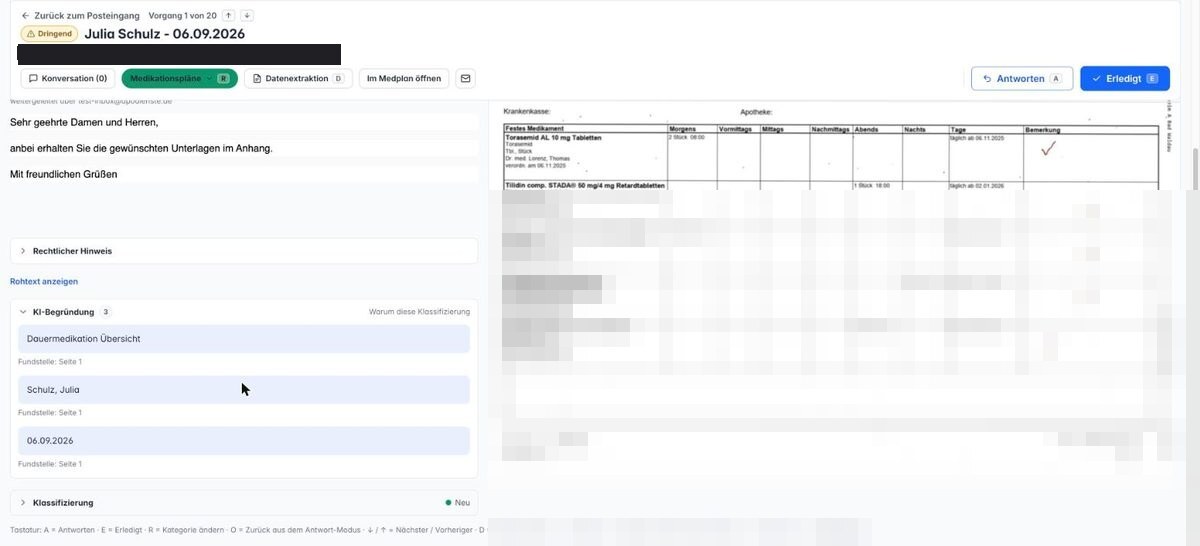
Abb.: Die aufgeklappte KI-Begründung mit den Zitaten, auf die sich die Einordnung stützt.
Hinweis: Der Abschnitt erscheint nur, wenn die KI Belegstellen hinterlegt hat.
Klassifizierung zeigt die Einordnung selbst. Zugeklappt sehen Sie rechts einen farbigen Punkt und den Untertyp; ist kein Untertyp bekannt, steht dort die Kategorie. Aufgeklappt stehen drei Angaben untereinander:
- Kategorie — die Kategorie des Vorgangs.
- Untertyp — die feinere Einordnung innerhalb der Kategorie, sofern erkannt.
- Hinweise — Merkmale zum Nachrichtenverlauf, etwa ob es sich um eine Antwort handelt.
Fehlt eine Angabe, steht dort ein Strich.
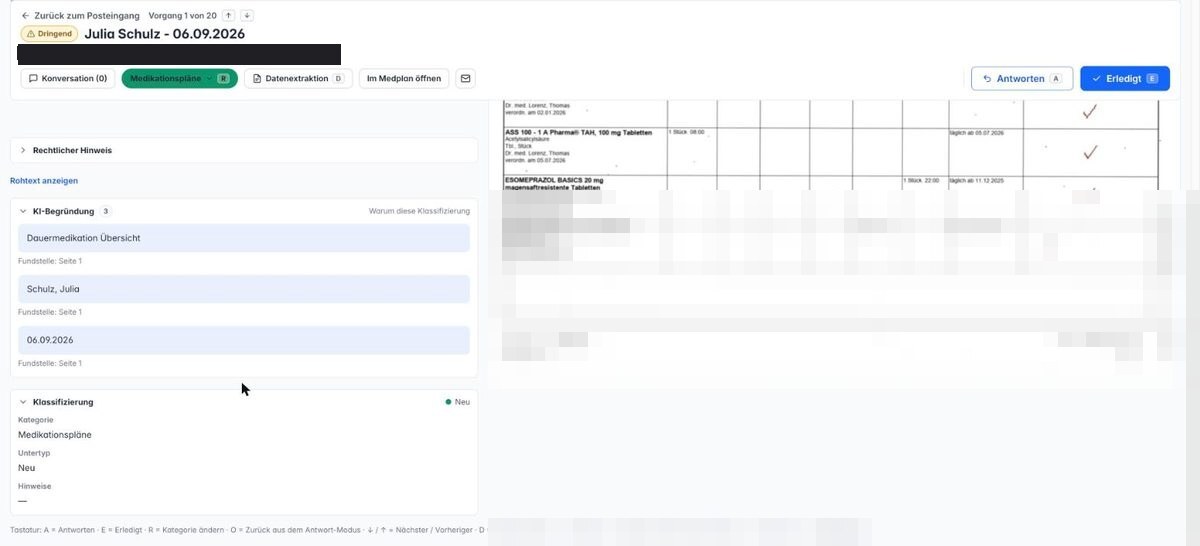
Abb.: Die aufgeklappte Klassifizierung mit Kategorie, Untertyp und Hinweise.
7.10 Konversation
Hat Ihre Apotheke zu diesem Vorgang bereits E-Mails verschickt, finden Sie sie an zwei Stellen: oben in der Kopfzeile über die Schaltfläche Konversation ({n}) und unten in der Nachricht in einem eigenen Block Konversation mit der Anzahl daneben. Die Zahl in Klammern ist die Anzahl der gesendeten Nachrichten.
Ein Klick auf eine Zeile öffnet die gesendete E-Mail in einem Fenster über dem Vorgang; der Vorgang selbst bleibt dabei geöffnet. Was Sie in diesem Fenster tun können, steht im Kapitel 13 im Artikel „Antworten und E-Mails“. Über Alle gesendeten E-Mails unten im Ausklappmenü kommen Sie zur vollständigen Übersicht.
8. Dokumente ansehen
Rechts neben der Nachricht steht das Dokument, das zu dem Vorgang gehört — das gescannte Rezept, der Medikationsplan, das Aufnahmeformular. Sie können darin blättern, es vergrößern und es in einem eigenen Browser-Tab öffnen.

Abb.: Die Werkzeugleiste über dem Dokument mit Zoom, Seitenzahl und den Schaltflächen Breite anpassen und Aufteilen.
8.1 Durch ein mehrseitiges Dokument blättern
In der Mitte der Werkzeugleiste über dem Dokument steht der Seitenzähler, zum Beispiel 2 / 5. Er nennt die angezeigte Seite und die Gesamtzahl der Seiten.
- Klicken Sie auf den Pfeil rechts vom Seitenzähler, um zur nächsten Seite zu gehen.
- Klicken Sie auf den Pfeil links davon, um zur vorherigen Seite zurückzugehen.
Auf der ersten Seite ist der linke Pfeil ausgegraut, auf der letzten der rechte. Bei einem einseitigen Dokument steht dort 1 / 1 und beide Pfeile sind ausgegraut.
8.2 Vergrößern und verkleinern
Links in der Werkzeugleiste stehen ein Minus, die aktuelle Größe in Prozent und ein Plus.
- Klicken Sie auf +, um die Seite größer darzustellen.
- Klicken Sie auf −, um sie wieder kleiner zu machen.
- Klicken Sie auf Breite anpassen, um zur Standardgröße zurückzukehren, bei der die Seite genau so breit ist wie der Bereich.
Die Größe wird in festen Stufen verändert: 50 %, 75 %, 100 %, 110 %, 125 %, 150 %, 175 % und 200 %. Die aktuelle Stufe steht immer zwischen den beiden Schaltflächen.
Tipp: Sie brauchen zum Lesen eines kleingedruckten Faxes oft gar nicht zu vergrößern — klappen Sie stattdessen die Nachricht links ein (siehe Abschnitt 7.4). Das Dokument nimmt dann die ganze Bildschirmbreite ein.
8.3 Das Dokument in einem eigenen Tab öffnen
Ganz rechts in der Werkzeugleiste steht ein Symbol mit einem Pfeil, der aus einem Rechteck herauszeigt. Es trägt die Bezeichnung In neuem Tab öffnen.
- Klicken Sie auf das Symbol. Das Dokument öffnet sich in einem neuen Tab Ihres Browsers.
- Ziehen Sie diesen Tab auf Ihren zweiten Bildschirm.
- Arbeiten Sie im ersten Fenster weiter — dort bleibt der Vorgang unverändert geöffnet.
So haben Sie beim Abtippen eines Rezepts das Dokument groß auf dem einen und den Vorgang auf dem anderen Bildschirm.
8.4 Bilder und andere Dateiarten
Nicht jeder Anhang ist ein PDF. Je nach Dateiart sieht der rechte Bereich anders aus:
- Bilder (zum Beispiel ein abfotografiertes Rezept) werden direkt angezeigt. Der Bereich trägt die Überschrift Dokument, darunter steht der Dateiname. Blättern und Zoomen gibt es hier nicht, weil ein Bild nur eine Seite hat. Zum Vergrößern steht rechts oben die Schaltfläche In neuem Tab öffnen.
- Dateiarten, die nicht angezeigt werden können, tragen an dieser Stelle den Hinweis „Dieser Anhangstyp kann aus Sicherheitsgründen nicht direkt angezeigt werden." Darunter steht die Schaltfläche Anhang herunterladen. Ein Klick darauf lädt die Datei auf Ihren Rechner herunter; Sie öffnen sie dann mit dem Programm, das dafür vorgesehen ist.
Achtung: Der Hinweis bedeutet nicht, dass mit der Datei etwas nicht stimmt. Angezeigt werden nur Dateiarten, bei denen das sicher möglich ist — alles andere wird zum Herunterladen angeboten.
8.5 Meldungen beim Laden
- Dokument wird geladen … — das Dokument wird gerade geholt. Bei großen Scans kann das einen Moment dauern.
- Dokument konnte nicht geladen werden. — das Dokument ließ sich nicht abrufen. Laden Sie die Seite neu. Bleibt die Meldung bestehen, wenden Sie sich an den Support.
8.6 Vorgänge aus einem aufgeteilten Dokument
Manchmal enthält ein einziges PDF mehrere Dokumente — zum Beispiel vier Rezepte für vier verschiedene Bewohner in einer Sendung. Solche Sammel-PDFs werden aufgeteilt, und jeder Teil wird zu einem eigenen Vorgang.
Bei einem solchen Vorgang steht oben im Nachrichtenbereich die Zeile Teil {n} von {m} aus {Dateiname}, also zum Beispiel „Teil 2 von 4 aus Sammelfax_Talblick.pdf". Daneben steht Original anzeigen. Ein Klick darauf bringt Sie zum ursprünglichen Vorgang, in dem das vollständige Dokument mit allen Seiten liegt.
Ist der ursprüngliche Vorgang nicht mehr abrufbar, steht dort nur der Hinweis Aufgeteilt aus einem Original-Dokument.
Tipp: Wenn Ihnen der Inhalt eines Teils unvollständig vorkommt, sehen Sie über Original anzeigen im ganzen Dokument nach, ob eine Seite zum falschen Teil geraten ist.
Rechts in der Werkzeugleiste über dem Dokument steht außerdem die Schaltfläche Aufteilen mit der Taste T. Damit teilen Sie ein Sammel-PDF selbst auf. Wie das geht, lesen Sie in Kapitel 11.
Achtung: Steht über der Nachricht noch der Streifen KI empfiehlt, dieses Dokument aufzuteilen, bleiben Aufteilen und die Taste T ohne Wirkung. Beide sind zwar bei jedem PDF zu sehen, öffnen den Aufteilen-Editor in diesem Fall aber nicht. Nutzen Sie dann Prüfen & aufteilen im Streifen (siehe Abschnitt 11.1).
9. Erledigen, korrigieren, wieder öffnen
Die meiste Arbeit an einem Vorgang besteht aus drei Handgriffen: die Kategorie richtigstellen, den Vorgang als erledigt abhaken oder ihn wieder zurückholen. Alle drei erreichen Sie aus der Detailansicht heraus, das Erledigen zusätzlich für mehrere Einträge gleichzeitig aus der Liste und vom Board.
9.1 Die Kategorie korrigieren
Hat die KI einen Vorgang in die falsche Kategorie gelegt, stellen Sie das in wenigen Sekunden richtig.
- Drücken Sie R oder klicken Sie in der Kopfzeile auf die farbige Schaltfläche mit der Kategorie. Die Kategorie-Auswahl öffnet sich.
- Suchen Sie die richtige Kategorie in der Liste. Sie können den Namen auch in das Feld Kategorie suchen oben eintippen; die Liste wird dann sofort kürzer.
- Tragen Sie unten bei Bedarf ein, warum die bisherige Kategorie nicht gepasst hat.
- Klicken Sie die richtige Kategorie an.
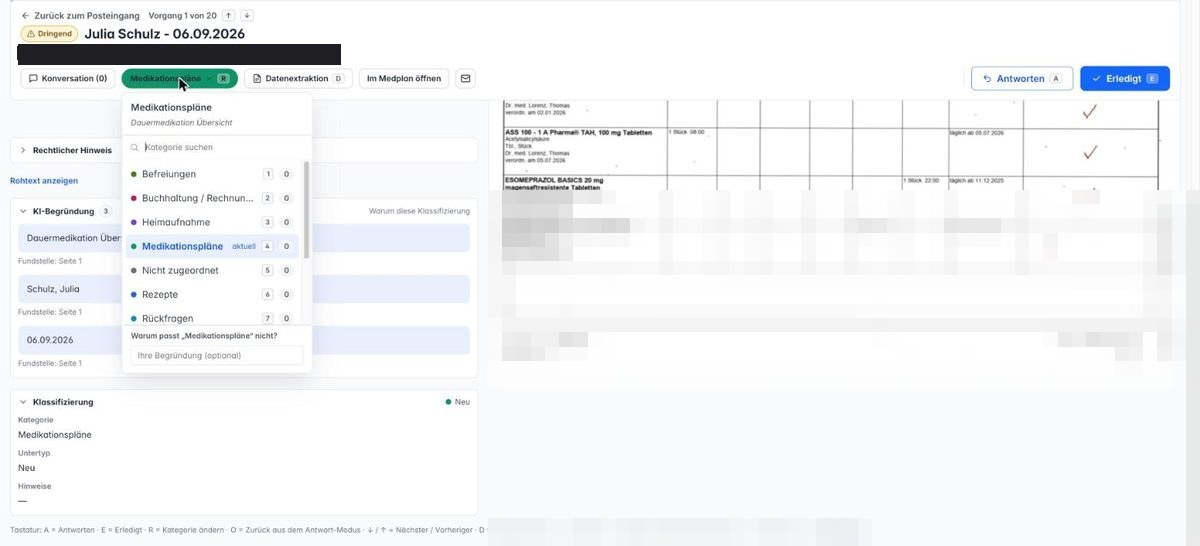
Abb.: Die Kategorie-Auswahl mit dem Vorschlag der KI, dem Suchfeld und der Liste der Kategorien.
Ganz oben in der Auswahl steht der Vorschlag der KI, also die Kategorie, in der der Vorgang zurzeit liegt, und darunter die Textstelle, auf die sich die KI dabei gestützt hat. So sehen Sie sofort, woher der Fehlgriff kommt.
Die Kategorie, in der der Vorgang bereits liegt, ist in der Liste mit aktuell gekennzeichnet und lässt sich nicht anklicken. Findet die Suche nichts, steht dort Keine Kategorie gefunden.
Das Feld ganz unten ist freiwillig. Je nachdem, ob die KI eine Kategorie vorgeschlagen hat, heißt es Warum passt „…" nicht? oder Warum diese Kategorie?; im Feld selbst steht Ihre Begründung (optional). Was Sie dort eintragen, hilft dabei, die automatische Einordnung zu verbessern.
Tipp: Neben den ersten neun Kategorien steht jeweils eine Ziffer. Mit dieser Zifferntaste wählen Sie die Kategorie direkt aus — allerdings nur, solange Ihr Cursor nicht im Suchfeld oder im Begründungsfeld steht.
Die neue Kategorie wird sofort übernommen. Sie brauchen nichts zu bestätigen; die Auswahl schließt sich und es erscheint kurz die Meldung Kategorie korrigiert.
Hinweis: Eine Korrektur ändert nur die Kategorie. Der Vorgang bleibt offen und Sie bleiben auf ihm stehen — abhaken müssen Sie ihn weiterhin selbst. Eine Korrektur lässt sich nicht rückgängig machen; wählen Sie einfach noch einmal eine andere Kategorie, wenn Sie sich vergriffen haben.
Schlägt die Korrektur fehl, erscheint Korrigieren fehlgeschlagen. Versuchen Sie es dann noch einmal.
9.2 Einen Vorgang erledigen
- Klicken Sie in der Kopfzeile rechts auf Erledigt oder drücken Sie E.
- Es erscheint die Meldung Als erledigt markiert.
- Der nächste offene Vorgang wird geöffnet, damit Sie ohne Umweg weiterarbeiten können.
Neben der Meldung steht Rückgängig und dazu die Taste U. Damit holen Sie den Vorgang zurück: Er wird wieder als To-Do geführt, Sie landen wieder auf ihm und es erscheint Als To-Do markiert.
Achtung: Rückgängig steht nur für wenige Sekunden zur Verfügung. Ist die Meldung verschwunden, holen Sie den Vorgang über Als To-Do markieren zurück (siehe unten).
Schlägt das Abhaken fehl, erscheint Als erledigt markieren fehlgeschlagen.
9.3 Einen erledigten Vorgang wieder öffnen
Öffnen Sie einen bereits erledigten Vorgang, steht an der Stelle von Erledigt die Schaltfläche Als To-Do markieren.
- Klicken Sie auf Als To-Do markieren.
- Es erscheint Als To-Do markiert. Der Vorgang zählt wieder zu Ihrer offenen Arbeit.
Schlägt es fehl, erscheint Als To-Do markieren fehlgeschlagen.
9.4 Einen Vorgang als ungelesen zurücklegen
Sobald Sie einen Vorgang öffnen, gilt er als gelesen. Wenn Sie ihn nur kurz angesehen haben und er einer Kollegin noch als ungelesen auffallen soll, legen Sie ihn zurück.
- Klicken Sie in der Kopfzeile auf die kleine Schaltfläche mit dem Brief-Symbol. Zeigen Sie mit der Maus darauf, erscheint Als ungelesen markieren.
- Sie kommen dorthin zurück, wo Sie hergekommen sind — in die Liste oder auf das Board.
- Der Eintrag trägt dort wieder den Punkt für ungelesene Vorgänge.
Hinweis: Dass Sie dabei die Detailansicht verlassen, ist Absicht. Blieben Sie stehen, würde der Vorgang beim nächsten Aufruf sofort wieder als gelesen gelten.
Schlägt es fehl, erscheint Konnte nicht als ungelesen markieren.
9.5 Sammelaktionen aus der Liste und vom Board
Werbung, Newsletter oder Statusmeldungen müssen Sie nicht einzeln öffnen. In der Listenansicht — und ebenso auf dem Board — erledigen Sie mehrere Einträge auf einmal.
- Setzen Sie links in einer Zeile das Häkchen. Wiederholen Sie das für jeden Eintrag, den Sie mitnehmen möchten.
- Über der Liste erscheint eine Leiste mit der Angabe {n} ausgewählt, zum Beispiel „2 ausgewählt".
- Wählen Sie die gewünschte Aktion.
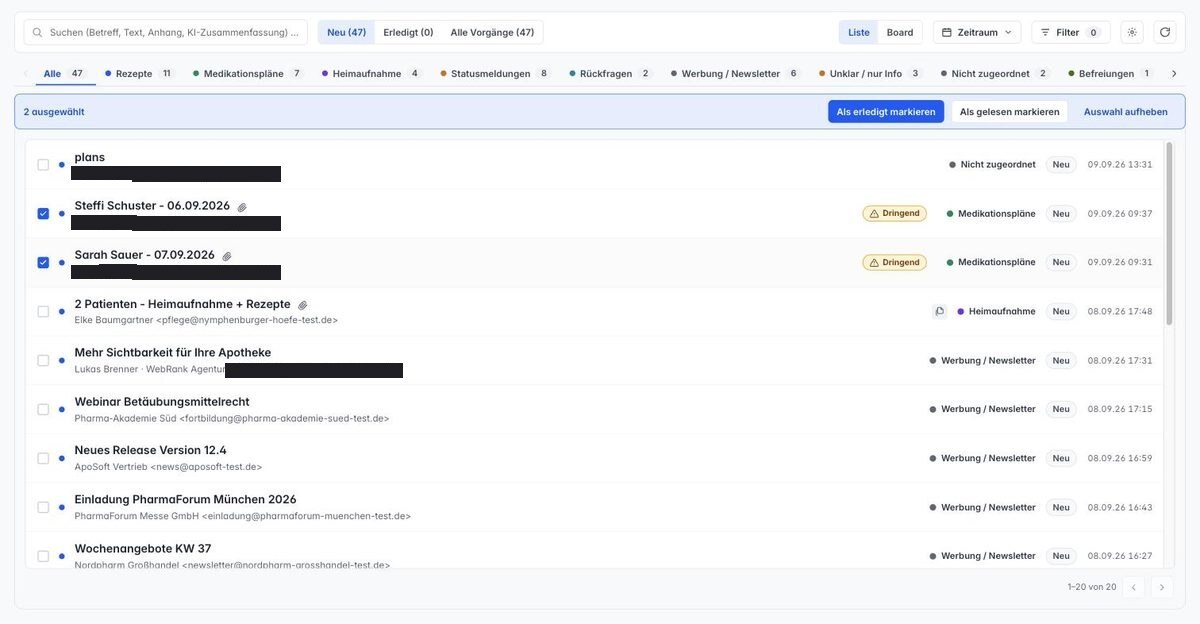
Abb.: Zwei ausgewählte Einträge und die Leiste mit den Sammelaktionen.
In der Leiste stehen drei Schaltflächen:
- Als erledigt markieren — hakt alle ausgewählten Einträge ab.
- Als gelesen markieren bzw. Als ungelesen markieren — die Beschriftung richtet sich nach Ihrer Auswahl: Sind alle ausgewählten Einträge bereits gelesen, wird Als ungelesen markieren angeboten, sonst Als gelesen markieren.
- Auswahl aufheben — nimmt alle Häkchen wieder weg.
Danach erscheint kurz die Meldung {n} Einträge aktualisiert. Beim Erledigen steht daneben Rückgängig, womit Sie die abgehakten Einträge wieder zurückholen. Geht etwas schief, erscheint Sammelaktion fehlgeschlagen.
Auf dem Board geht das genauso: Setzen Sie oben rechts auf einer Karte das Häkchen, dann erscheint über den Spalten dieselbe Leiste mit Als erledigt markieren, Als gelesen markieren und Auswahl aufheben. Den Hinweis, alle Einträge des aktuellen Filters auszuwählen, gibt es auf dem Board nicht — er erscheint nur in der Listenansicht.
9.6 Alle Einträge des aktuellen Filters auswählen
Haben Sie in der Listenansicht alle Einträge der angezeigten Seite angehakt und es gibt weitere Seiten, erscheint unter der Leiste ein Hinweis:
- Es steht dort Alle {n} Einträge auf dieser Seite sind ausgewählt.
- Daneben steht Alle {total} Einträge im aktuellen Filter auswählen. Ein Klick darauf nimmt auch die Einträge auf den übrigen Seiten mit.
- Der Hinweis wechselt zu Alle {total} Einträge im aktuellen Filter sind ausgewählt. Daneben steht Auswahl aufheben.
Achtung: Diese Auswahl umfasst genau die Einträge, die Ihre gerade eingestellten Filter, Reiter und Suchbegriffe treffen — auch die, die Sie auf den anderen Seiten nicht gesehen haben. Prüfen Sie vor dem Erledigen die Zahl in der Meldung. Für diesen Fall gibt es kein Rückgängig.
10. Extrahierte Daten prüfen
Zu jedem eingeordneten Vorgang kann die Künstliche Intelligenz die wichtigsten Angaben aus dem Dokument herauslesen — zum Beispiel Name, Geburtsdatum oder die einzelnen Medikamente. Im Fenster Extrahierte Daten prüfen sehen Sie diese Werte links und das dazugehörige Dokument rechts und können beides in Ruhe vergleichen.
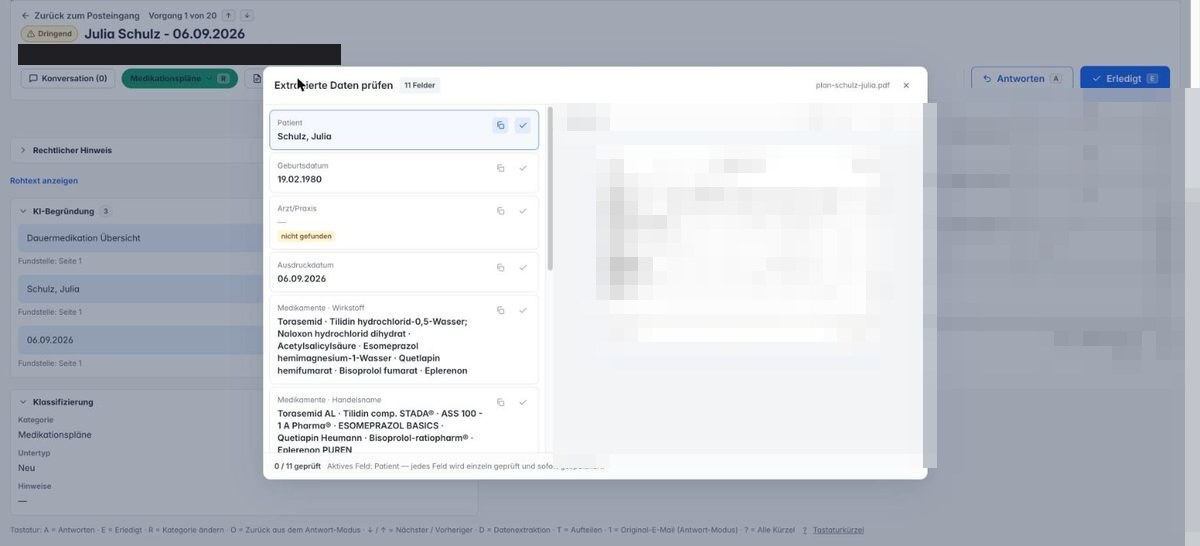
Abb.: Links die ausgelesenen Felder, rechts dasselbe Dokument zum Vergleich.
10.1 Das Fenster öffnen
- Öffnen Sie den Vorgang in der Detailansicht.
- Klicken Sie oben in der Leiste auf Datenextraktion.
- Warten Sie einen Moment. Während des Auslesens behält die Schaltfläche ihre Beschriftung und ist nur ausgegraut.
- Das Fenster Extrahierte Daten prüfen öffnet sich von selbst, sobald die Werte vorliegen.
Haben Sie die Daten für diesen Vorgang ausgelesen, heißt die Schaltfläche danach Extrahierte Daten ansehen. Ein Klick darauf zeigt die bereits ausgelesenen Werte, ohne sie neu auszulesen. Das gilt nur, solange Sie auf diesem Vorgang bleiben: Wechseln Sie zu einem anderen Vorgang, steht dort wieder Datenextraktion.
Statt zu klicken können Sie auch die Taste D drücken. D öffnet das Fenster und schließt es wieder.
Hinweis: Die Schaltfläche erscheint nur bei Vorgängen, die bereits einer Kategorie zugeordnet sind. Konnte nichts ausgelesen werden, erscheint die Meldung Extraktion fehlgeschlagen.
10.2 Was Sie im Fenster sehen
Oben im Fenster steht der Titel Extrahierte Daten prüfen. Direkt daneben zeigt ein kleines Feld, wie viele Werte ausgelesen wurden, zum Beispiel 8 Felder. Ganz rechts steht der Dateiname des Dokuments, daneben das Kreuz zum Schließen.
Darunter teilt sich das Fenster in zwei Spalten:
- Links steht je eine Karte pro Feld: die Bezeichnung, darunter der ausgelesene Wert, rechts daneben zwei kleine Schaltflächen zum Kopieren und zum Abhaken. Ist kein Wert vorhanden, steht dort ein Gedankenstrich.
- Rechts sehen Sie dasselbe Dokument, das auch in der Detailansicht angezeigt wird. Über dem Dokument steht Dokument, daneben die Bedienelemente zum Vergrößern.
Am unteren Rand steht links der Fortschritt und rechts, welches Feld gerade ausgewählt ist.
10.3 Einen Wert mit dem Dokument vergleichen
- Klicken Sie links auf die Karte des Feldes, das Sie prüfen möchten. Die Karte wird hervorgehoben.
- Suchen Sie den Wert rechts im Dokument.
- Vergrößern oder verkleinern Sie das Dokument mit − und +. Zwischen beiden steht die aktuelle Größe in Prozent.
- Blättern Sie bei mehrseitigen Dokumenten mit ‹ und › durch die Seiten. Dazwischen steht die aktuelle Seite, zum Beispiel 2 / 5.
Achtung: Die Werte stammen von der Künstlichen Intelligenz. Sie können falsch, unvollständig oder vertauscht sein. Die Verantwortung für die Richtigkeit bleibt in jedem Fall bei der Apotheke. Vergleichen Sie deshalb jeden Wert mit dem Dokument, bevor Sie damit weiterarbeiten.
10.4 Einen Wert korrigieren
- Klicken Sie links auf den Wert selbst. Beim Zeigen mit der Maus erscheint Wert korrigieren.
- Der Wert wird zu einem Eingabefeld. Überschreiben Sie ihn.
- Drücken Sie die Eingabetaste oder klicken Sie an eine andere Stelle. Der neue Wert wird sofort gespeichert.
Lässt sich ein Wert nicht speichern, erscheint oben im Fenster die Meldung Wert konnte nicht gespeichert werden. Versuchen Sie es in diesem Fall erneut.
10.5 Einen Wert kopieren
- Zeigen Sie auf die Schaltfläche mit dem Kopier-Symbol rechts auf der Karte. Es erscheint In Zwischenablage kopieren.
- Klicken Sie darauf.
- Am unteren Rand erscheint kurz eine Bestätigung mit der Bezeichnung des Feldes und dem kopierten Wert.
- Fügen Sie den Wert dort ein, wo Sie ihn brauchen, zum Beispiel in Ihrer Warenwirtschaft.
Das Fenster bleibt beim Kopieren geöffnet.
10.6 Ein Feld als geprüft markieren
Jedes Feld wird einzeln geprüft. Es gibt bewusst keine Schaltfläche, mit der Sie alle Werte auf einmal übernehmen.
- Zeigen Sie auf die Schaltfläche mit dem Haken rechts auf der Karte. Es erscheint Feld als geprüft markieren.
- Klicken Sie darauf. Der Haken wird farbig, die Karte gilt als geprüft.
- Ein zweiter Klick nimmt die Markierung wieder zurück.
Die Markierung wird sofort gespeichert. Sie bleibt erhalten, auch wenn Sie das Fenster schließen und später wieder öffnen.
Am unteren Rand zählt eine Zeile mit, wie weit Sie sind, zum Beispiel 3 / 8 geprüft. Daneben steht als Erinnerung: Aktives Feld: … — jedes Feld wird einzeln geprüft und sofort gespeichert.
10.7 Der Hinweis „nicht gefunden"
Hat die Künstliche Intelligenz zu einem Feld keinen Wert gefunden, steht auf der Karte statt des Wertes ein Gedankenstrich und daneben das Kennzeichen nicht gefunden.
Das heißt nicht zwingend, dass die Angabe im Dokument fehlt. Sie wurde nur nicht erkannt. Prüfen Sie in diesem Fall besonders sorgfältig im Dokument und tragen Sie den Wert bei Bedarf von Hand nach (siehe Abschnitt 10.4).
10.8 Wiederholende Angaben
Manche Angaben kommen in einem Dokument mehrfach vor — zum Beispiel je ein Eintrag pro Medikament auf einem Medikationsplan. Diese Angaben stehen unten in der linken Spalte in einem eigenen, zugeklappten Bereich. Er trägt die Bezeichnung der Gruppe — steht keine fest, heißt er Positionen — und dahinter in Klammern die Anzahl der Einträge.
- Klicken Sie auf die Zeile mit dem Pfeil, um den Bereich aufzuklappen.
- Sie sehen eine Tabelle: eine Spalte je Angabe, eine Zeile je Eintrag — also zum Beispiel eine Zeile pro Medikament.
- Klicken Sie in der Tabelle auf einen einzelnen Wert, um ihn zu korrigieren. Auch hier wird die Änderung sofort gespeichert.
- Klicken Sie erneut auf die Zeile mit dem Pfeil, um den Bereich wieder zuzuklappen.
Hinweis: In den Karten oben stehen alle Werte einer solchen Angabe hintereinander in einer Zeile. Einen einzelnen Eintrag ändern können Sie nur in dieser Tabelle.
10.9 Wenn der Scan schwer lesbar ist
Erkennt die Künstliche Intelligenz, dass der Text nur schwer zu entziffern war, steht über den Feldern der Hinweis Text schwer lesbar, Werte bitte prüfen.
Bei einem solchen Dokument sind Verwechslungen besonders wahrscheinlich, etwa bei Zahlen. Gehen Sie dann jedes Feld einzeln durch.
10.10 Wenn es keine Seitenvorschau gibt
Nicht zu jedem Dokument lässt sich eine Seitenansicht anzeigen. In diesem Fall bleibt die rechte Spalte leer und dort steht: Für dieses Dokument gibt es keine Seitenvorschau.
Die ausgelesenen Werte können Sie trotzdem prüfen, korrigieren und abhaken. Zum Vergleichen öffnen Sie das Dokument in der Detailansicht.
Wurden für die Kategorie des Vorgangs überhaupt keine Werte ausgelesen, steht in der linken Spalte: Für diese Kategorie wurden keine Felder extrahiert.
10.11 Das Fenster schließen
Zum Schließen haben Sie vier Möglichkeiten:
- Klicken Sie oben rechts auf das Kreuz.
- Klicken Sie neben das Fenster auf den abgedunkelten Bereich.
- Drücken Sie die Taste Esc.
- Drücken Sie erneut die Taste D.
Alle Ihre Korrekturen und Häkchen sind zu diesem Zeitpunkt bereits gespeichert. Sie müssen nichts zusätzlich bestätigen.
11. Mehrere Belege in einem Dokument aufteilen
Ein Pflegeheim oder eine Arztpraxis legt mehrere einzelne Blätter in einem Zug in den Scanner: drei Rezepte, dazu eine Heimaufnahme, dazu ein Medikationsplan. In der Apotheke kommt das alles als ein einziges Fax oder ein einziges PDF an — also als ein einziger Vorgang. Sie möchten aber jeden Beleg getrennt bearbeiten. Genau dafür gibt es den Aufteilen-Editor: Er zerlegt das eingegangene Dokument in mehrere neue Vorgänge, ohne dass Sie etwas erneut einscannen müssen.
11.1 Wenn der Posteingang das Aufteilen vorschlägt
Erkennt die Künstliche Intelligenz beim Eingang, dass ein Dokument mehrere Schriftstücke enthält, erscheint in der Detailansicht über der Nachricht ein Hinweisstreifen:
KI empfiehlt, dieses Dokument aufzuteilen
Darunter steht, was zu tun ist — je nach Fall Seitenbereiche und Kategorien prüfen, dann aufteilen. oder Mehrere Dokumente auf einer Seite erkannt – im Arbeitsbereich per KI-Vorschlag oder manuell ausschneiden.
Rechts im Streifen stehen zwei Schaltflächen:
- Prüfen & aufteilen öffnet den Aufteilen-Editor. Es wird dabei noch nichts angelegt.
- Verwerfen blendet den Vorschlag aus. Danach erscheint die Bestätigung Aufteilungsvorschlag verworfen. Der Vorgang bleibt unverändert als ein einziger Vorgang bestehen.
Hinweis: Der Vorschlag ist nur ein Hinweis. Ist das Dokument in Wahrheit ein zusammenhängendes Schriftstück, wählen Sie Verwerfen.
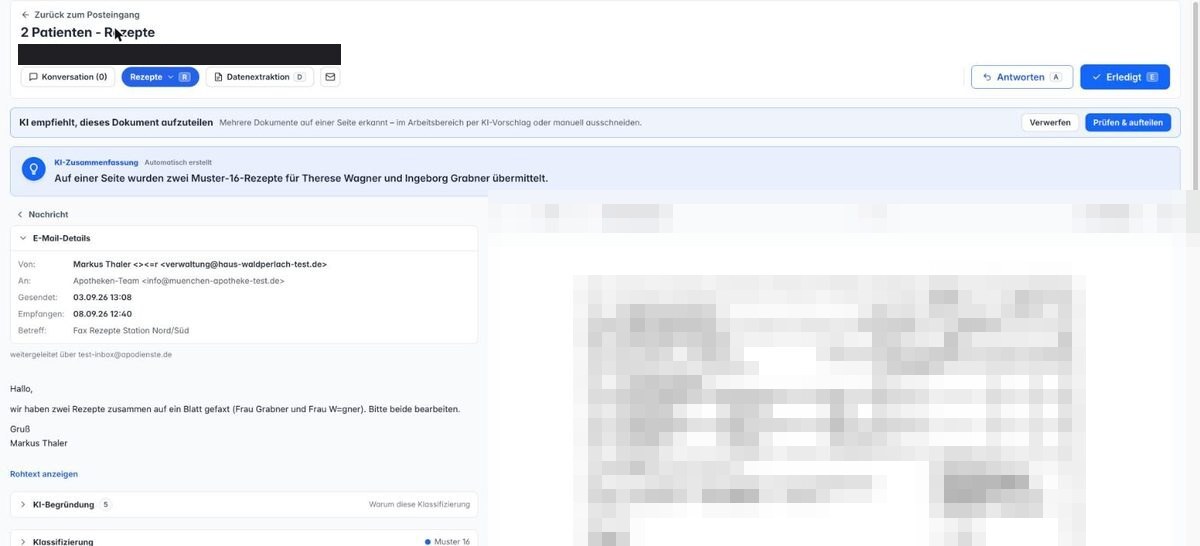
Abb.: Der Hinweisstreifen erscheint oberhalb der KI-Zusammenfassung.
11.2 Den Aufteilen-Editor öffnen
Sie können ein Dokument jederzeit selbst aufteilen, auch ohne Vorschlag:
- Öffnen Sie den Vorgang in der Detailansicht.
- Klicken Sie in der Leiste über dem Dokument auf Aufteilen.
Statt zu klicken können Sie auch die Taste T drücken.
Achtung: Steht über der Nachricht noch der Streifen KI empfiehlt, dieses Dokument aufzuteilen, bleiben Aufteilen und die Taste T ohne Wirkung. Beide sind zwar bei jedem PDF zu sehen, öffnen den Editor in diesem Fall aber nicht. Der einzige Weg ist dann Prüfen & aufteilen im Streifen (siehe Abschnitt 11.1).
Der Editor öffnet sich als eigener Bildschirm mit dem Titel Dokument aufteilen. Daneben stehen der Dateiname und die Seitenzahl, zum Beispiel 6 Seiten.
Hinweis: Aufteilen ist nur bei PDF-Dokumenten möglich. Bei einem Vorgang ohne PDF gibt es die Schaltfläche nicht.
11.3 Die beiden Schnittarten
Oben im Editor wählen Sie, wie geschnitten wird:
- Zwischen Seiten — für Dokumente, bei denen jeder Beleg auf einer eigenen Seite beginnt. Sie setzen die Trennungen zwischen den Seiten. Das ist der Normalfall bei einem Stapel, der am Stück eingescannt wurde.
- Innerhalb von Seiten — für Seiten, auf denen mehrere Belege nebeneinander oder untereinander liegen, zum Beispiel zwei kleine Rezepte auf einem Faxblatt. Sie ziehen dann um jeden Beleg ein Rechteck.
Sie können jederzeit zwischen beiden umschalten.
Hinweis: Hat das Dokument nur eine Seite, ist Zwischen Seiten nicht auswählbar. Der Editor öffnet sich dann gleich in Innerhalb von Seiten.
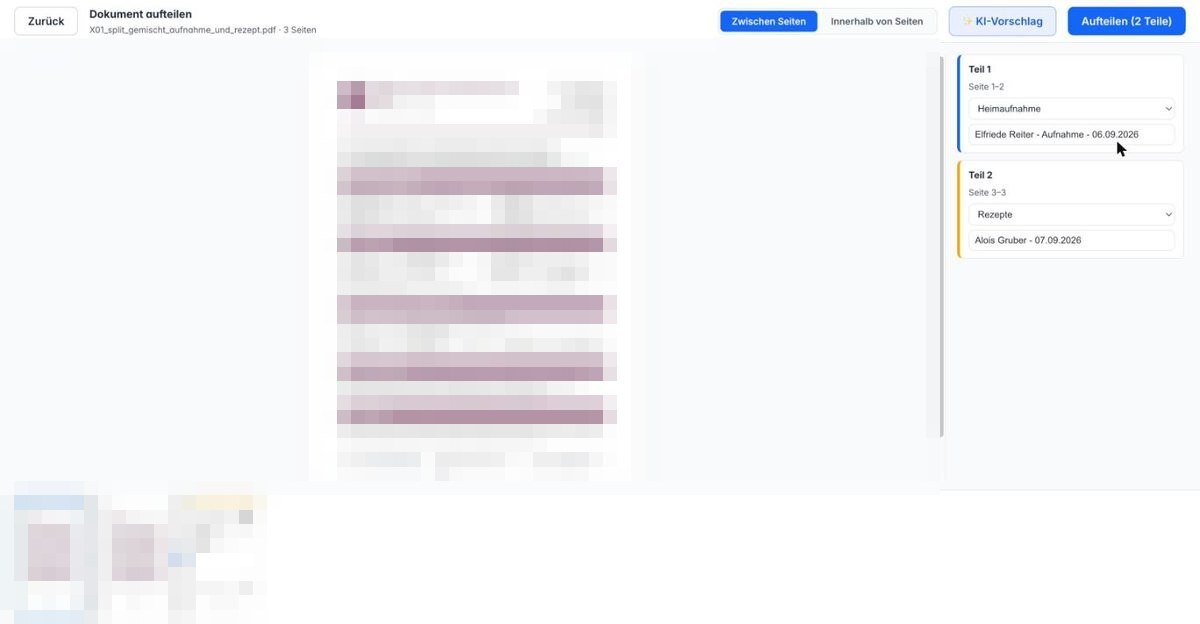
Abb.: Der Aufteilen-Editor in der Betriebsart Zwischen Seiten mit den vorgeschlagenen Teilen und dem Seitenstreifen unten.
11.4 Schritt für Schritt: Zwischen Seiten
Am unteren Rand liegt ein Streifen mit allen Seiten als kleine Vorschaubilder. Zwischen je zwei Seiten sitzt eine kleine Schaltfläche mit einem Scheren-Symbol.
- Klicken Sie auf ein Vorschaubild, um die Seite groß in der Mitte anzusehen.
- Klicken Sie auf die Schere zwischen zwei Seiten, um dort zu trennen. Beim Zeigen mit der Maus erscheint Hier trennen.
- Klicken Sie erneut auf dieselbe Schere, um die Trennung wieder zu entfernen. Es erscheint dann Trennung entfernen.
- Prüfen Sie rechts die Karten. Für jeden Abschnitt gibt es eine Karte Teil 1, Teil 2 und so weiter, jeweils mit dem Seitenbereich, zum Beispiel Seite 3–5.
- Wählen Sie auf jeder Karte in der Auswahlliste eine Kategorie. Solange keine gewählt ist, steht dort Kategorie wählen.
- Tragen Sie darunter eine Bezeichnung ein, zum Beispiel den Patientennamen. Das Eingabefeld schlägt Bezeichnung (z. B. Patientenname) vor. Die Bezeichnung ist freiwillig.
- Klicken Sie oben rechts auf die Schaltfläche Aufteilen mit der Anzahl der Teile in Klammern, zum Beispiel Aufteilen (3 Teile).
Solange noch nicht jeder Teil eine Kategorie hat, bleibt diese Schaltfläche blass und lässt sich nicht anklicken. Dasselbe gilt, wenn es nur einen einzigen Teil gibt — dann gibt es nichts aufzuteilen.
Während die Teile angelegt werden, steht auf der Schaltfläche Wird aufgeteilt …, und in der Mitte erscheint der Hinweis Teile werden gespeichert und analysiert – das dauert einige Sekunden.
Tipp: Die erste Seite jedes Teils ist im Seitenstreifen an einem farbigen Balken oben am Vorschaubild zu erkennen. So sehen Sie auf einen Blick, wo ein neuer Teil beginnt.
11.5 Schritt für Schritt: Innerhalb von Seiten
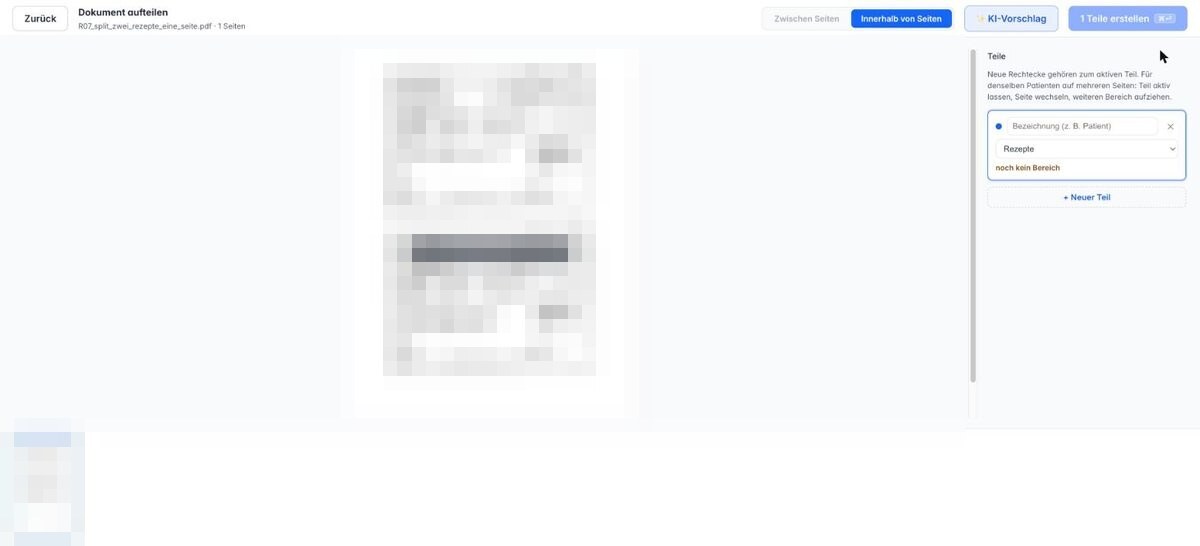
Abb.: Zu Beginn ist noch kein Bereich aufgezogen — der Hinweis „Rechteck um einen Beleg aufziehen“ liegt über der Seite.
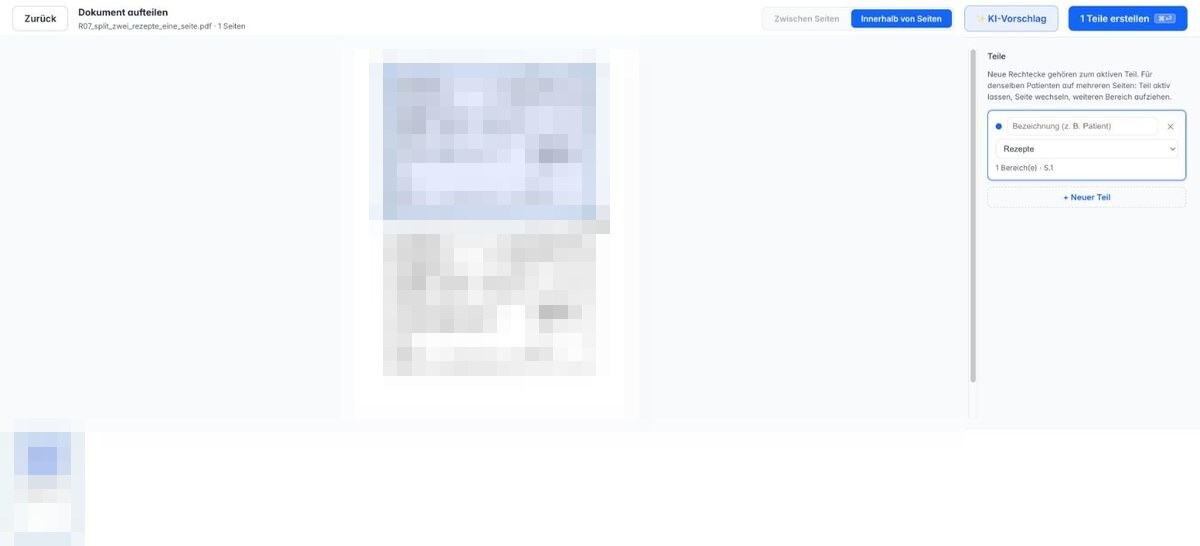
Abb.: Auf demselben Blatt liegen zwei Rezepte; um das obere ist ein Bereich gezogen — die Karte rechts zeigt 1 Bereich(e) · S.1.
In dieser Betriebsart schneiden Sie einzelne Belege aus einer Seite heraus. Rechts steht die Liste Teile. Jeder Teil bekommt eine eigene Farbe.
- Klicken Sie unten im Seitenstreifen auf die Seite, die Sie bearbeiten wollen.
- Ziehen Sie mit gedrückter Maustaste ein Rechteck um den ersten Beleg. Solange auf der Seite noch kein Rechteck liegt, steht als Hilfe Rechteck um einen Beleg aufziehen auf der Seite.
- Verschieben Sie ein Rechteck, indem Sie es in der Mitte anfassen und ziehen.
- Ändern Sie die Größe, indem Sie einen der vier Eckpunkte ziehen.
- Löschen Sie ein Rechteck, indem Sie es anklicken und dann die Taste Entf drücken.
- Wählen Sie rechts auf der Karte des Teils eine Kategorie und tragen Sie eine Bezeichnung ein. Das Eingabefeld schlägt Bezeichnung (z. B. Patient) vor.
- Klicken Sie auf + Neuer Teil, wenn der nächste Beleg zu einem eigenen Vorgang werden soll.
- Ziehen Sie das nächste Rechteck.
Neue Rechtecke gehören immer zu dem Teil, der rechts gerade hervorgehoben ist. Der Editor weist ausdrücklich darauf hin: Neue Rechtecke gehören zum aktiven Teil. Für denselben Patienten auf mehreren Seiten: Teil aktiv lassen, Seite wechseln, weiteren Bereich aufziehen.
Ein Teil darf also Bereiche von mehreren Seiten sammeln. Das brauchen Sie zum Beispiel, wenn ein Beleg desselben Patienten auf Seite 2 unten anfängt und auf Seite 3 oben weitergeht.
Um einen anderen Teil zu bearbeiten, klicken Sie rechts auf dessen Karte. Mit dem Kreuz auf der Karte entfernen Sie einen Teil wieder; seine Rechtecke verschwinden mit ihm.
Unten auf jeder Karte steht, wie viel schon zugeordnet ist:
- noch kein Bereich — zu diesem Teil wurde noch kein Rechteck gezogen.
- 2 Bereich(e) · S.1, S.3 — so viele Rechtecke gehören dazu, und von diesen Seiten stammen sie.
Die gezogenen Rechtecke sind auch unten im Seitenstreifen als kleine farbige Flächen auf den Vorschaubildern zu sehen.
Achtung: Ziehen Sie die Rechtecke großzügig, mit etwas Rand um den Beleg. Sehr kleine Rechtecke werden nicht angenommen.
11.6 Hilfe von der Künstlichen Intelligenz: KI-Vorschlag
Sie müssen nicht jeden Schnitt selbst setzen. Oben im Editor steht die Schaltfläche ✨ KI-Vorschlag.
- Klicken Sie auf ✨ KI-Vorschlag.
- Haben Sie bereits Schnitte gesetzt oder Rechtecke gezogen, werden Sie gefragt: Vorhandene Bereiche ersetzen? Bestätigen Sie nur, wenn Ihre bisherige Arbeit überschrieben werden darf.
- Warten Sie, bis die Prüfung fertig ist. Währenddessen steht auf der Schaltfläche Analysiert 6 Seiten….
- Der Vorschlag wird in den Editor übernommen: als Trennungen und Teil-Karten in Zwischen Seiten, als fertig gezogene Rechtecke in Innerhalb von Seiten. Nur in der Betriebsart Innerhalb von Seiten tragen die vorgeschlagenen Teile zusätzlich das Kennzeichen KI.
- Prüfen Sie jeden Teil und ändern Sie, was nicht stimmt.
Nach dem Übernehmen erscheint der Hinweis {Anzahl} Teile vorgeschlagen · KI kann irren — bitte prüfen. Daneben steht Rückgängig. Damit stellen Sie den Stand vor dem Vorschlag wieder her.
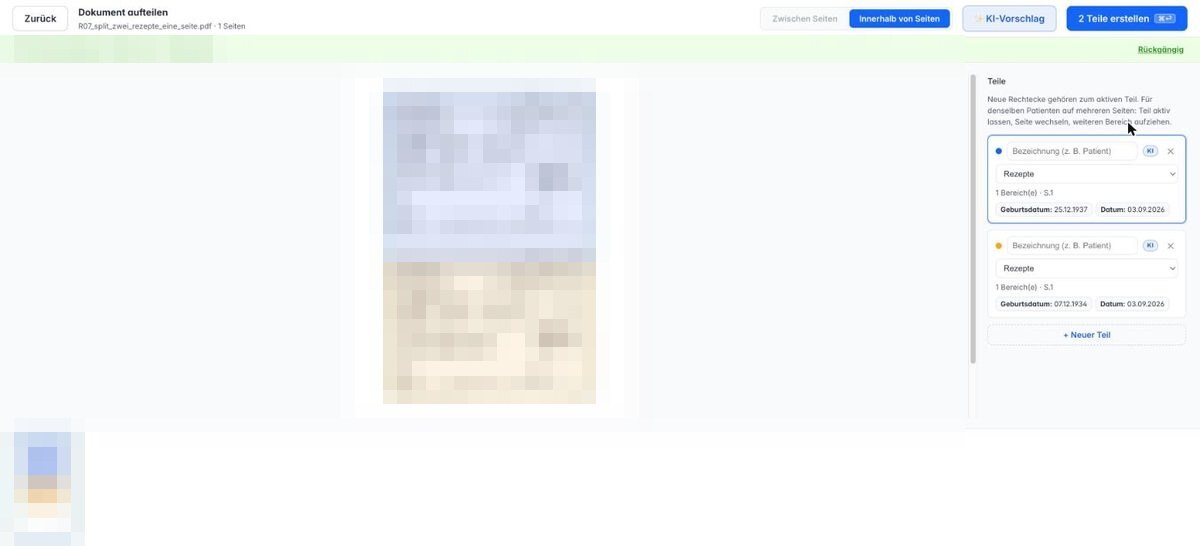
Abb.: Der Editor direkt nach dem KI-Vorschlag mit dem Hinweis „Teile vorgeschlagen · KI kann irren — bitte prüfen" und Rückgängig.
Es gibt vier weitere Meldungen:
- Vorschlag nur für Seiten … — die Künstliche Intelligenz konnte nur einen Teil des Dokuments beurteilen. Die übrigen Seiten schneiden Sie selbst.
- Kein Vorschlag — Dokument wirkt einteilig — es wurde kein zweiter Beleg gefunden. Vielleicht gehört doch alles zusammen. Sie können trotzdem von Hand aufteilen.
- KI-Vorschlag fehlgeschlagen — bitte manuell schneiden — die Prüfung war nicht möglich. Ihre bisherige Arbeit im Editor bleibt dabei unverändert stehen.
- Mehrere Belege liegen auf derselben Seite — nur im Bereichsmodus schneidbar. — der Vorschlag lässt sich nicht auf ganze Seiten übertragen. Klicken Sie daneben auf Im Bereichsmodus anwenden. Der Editor wechselt dann zu Innerhalb von Seiten und setzt den Vorschlag dort als Rechtecke um.
Achtung: Der Vorschlag ist eine Empfehlung, keine Prüfung. Sehen Sie jeden Teil an, bevor Sie aufteilen. Die Verantwortung dafür, dass jeder Beleg vollständig und richtig zugeordnet ist, bleibt bei der Apotheke.
11.7 Der Prüfschritt „Prüfen & aufteilen"
In der Betriebsart Innerhalb von Seiten wird nichts angelegt, ohne dass Sie es vorher gesehen haben.
- Klicken Sie oben rechts auf {Anzahl} Teile erstellen. Lässt sich diese Schaltfläche nicht anklicken, fehlt noch etwas; beim Zeigen mit der Maus erscheint der Grund: Jeder Teil braucht mindestens einen Bereich oder Jeder Teil braucht eine Kategorie.
- Es öffnet sich das Fenster Prüfen & aufteilen. Darunter steht: Jeder Teil wird ein neuer Vorgang im Posteingang. Das Original bleibt vollständig erhalten.
- Gehen Sie die Teile durch. Zu jedem Teil sehen Sie die Bezeichnung — oder Ohne Bezeichnung —, die Angabe {Anzahl} Seite(n) im neuen PDF und jeden ausgeschnittenen Bereich als kleines Bild mit der Herkunft, zum Beispiel Seite 2.
- Stimmt etwas nicht, klicken Sie unten auf Zurück. Sie landen wieder im Editor, alles bleibt erhalten.
- Ist alles richtig, klicken Sie auf {Anzahl} neue Vorgänge erstellen.
Unten im Fenster steht außerdem der Hinweis Neue Vorgänge werden automatisch kategorisiert und ausgelesen.
Hinweis: In der Betriebsart Zwischen Seiten gibt es dieses Fenster nicht. Dort legt Aufteilen (…) die Teile sofort an — die Seitenbereiche stehen ja bereits auf den Karten.
11.8 Was nach dem Aufteilen passiert
Nach dem Aufteilen kehren Sie zum ursprünglichen Vorgang zurück. Dort sehen Sie:
- Die Meldung In {Anzahl} Teile aufgeteilt — direkt öffnen: und darunter für jeden neuen Vorgang eine Schaltfläche Teil 1, Teil 2 und so weiter. Ein Klick öffnet den neuen Vorgang sofort. Diese Auflistung ist eine Starthilfe und verschwindet, sobald Sie weiternavigieren.
- Den Hinweis Dieses Dokument wurde aufgeteilt. Die Teile finden Sie in der Eingangsliste. Der ursprüngliche Vorgang lässt sich von nun an nicht mehr bearbeiten. Er bleibt als vollständiges Original erhalten, damit Sie jederzeit nachsehen können, was ursprünglich angekommen ist.
Jeder neue Vorgang trägt oben in der Nachricht die Herkunft, zum Beispiel Teil 2 von 4 aus fax-20260904.pdf, und daneben die Schaltfläche Original anzeigen. Damit kommen Sie zurück zum vollständigen Dokument.
In der Listenansicht stehen die Teile nicht verstreut, sondern als Gruppe zusammen. Über ihnen liegt eine Kopfzeile mit
- der Anzahl der Teile, zum Beispiel 3 Teile,
- einem farbigen Punkt je vorkommender Kategorie,
- dem Titel und Absender des Originals, dessen Seitenzahl und dem Zeitpunkt der Aufteilung (aufgeteilt 04.09.26 08:15),
- dem Bearbeitungsstand, zum Beispiel 1 von 3 erledigt.
Ein Klick auf die Kopfzeile klappt die Gruppe zu oder wieder auf.
11.9 Grenzen, Abbrechen und Tastatur
- Ein Dokument lässt sich in höchstens 20 Teile zerlegen. Versuchen Sie mehr, erscheint die Meldung Höchstens 20 Teile pro Aufteilung.
- Mit Zurück oben links verlassen Sie den Editor. Es wird dabei nichts angelegt und nichts am Vorgang verändert; nur Ihre noch nicht bestätigten Schnitte und Rechtecke gehen verloren. Bereits erstellte Teile bleiben selbstverständlich erhalten.
- Strg+Enter (auf dem Mac Cmd+Enter) bestätigt: in Zwischen Seiten teilt es direkt auf, in Innerhalb von Seiten öffnet es Prüfen & aufteilen und im geöffneten Fenster erstellt es die Vorgänge.
- Mit den Pfeiltasten ← und → blättern Sie durch die Seiten.
- Ist ein Rechteck ausgewählt, verschieben die Pfeiltasten stattdessen dieses Rechteck. Mit gedrückter Umschalttaste bewegt es sich in größeren Schritten.
- Esc schließt das Prüffenster und verlässt sonst den Editor.