---
title: Wie richte ich automatische Workflows ein
description: "In der Workflow-Verwaltung lösen Notizen automatisch Aktionen aus: Patienten sperren, von der Auto-Signatur ausschließen oder pDL-Vereinbarungen anlegen."
---
[Zu Content springen](https://kb.apodienste.de/wie-markiere-ich-neue-patienten-die-den-pdl-vertrag-unterschrieben-haben-sodass-apodienste-sie-erkennt-ich-benutze-laua-fischer-wawi-0-0-1#main-content)
[](https://apodienste.de/?hsLang=de)
- Produkte
Untermenü für Produkte anzeigen
- [Offizin Portal](https://apodienste.de/offizin-portal)
- [apodienste HomeCare Portal](https://apodienste.de/apodienste-homecare-portal)
- [apodienste Medplan](https://apodienste.de/apodienste-medplan)
- [apodienste Inbox](https://apodienste.de/apodienste-inbox)
- [apodienste Preise & Pakete](https://apodienste.de/preise)
- Ressourcen
Untermenü für Ressourcen anzeigen
- [apodienste & Blimus](https://apodienste.de/blimus-integration)
- [Profitabilität berechnen](https://apodienste.de/profitabilit%C3%A4t-berechnen)
- [FAQ](https://apodienste.de/search-result)
- Unternehmen
- [Profitabilität berechnen](https://apodienste.de/profitabilit%C3%A4t-berechnen)
- [Datensicherheit](https://apodienste.de/data-safety-apodienste)
- [Fernwartung herunterladen](https://get.teamviewer.com/apodienste)
Hauptnavigation öffnen
Hauptnavigation schließen
- Produkte
Untermenü für Produkte anzeigen
- [Offizin Portal](https://apodienste.de/offizin-portal)
- [apodienste HomeCare Portal](https://apodienste.de/apodienste-homecare-portal)
- [apodienste Medplan](https://apodienste.de/apodienste-medplan)
- [apodienste Inbox](https://apodienste.de/apodienste-inbox)
- [apodienste Preise & Pakete](https://apodienste.de/preise)
- Ressourcen
Untermenü für Ressourcen anzeigen
- [apodienste & Blimus](https://apodienste.de/blimus-integration)
- [Profitabilität berechnen](https://apodienste.de/profitabilit%C3%A4t-berechnen)
- [FAQ](https://apodienste.de/search-result)
- Unternehmen
- [Profitabilität berechnen](https://apodienste.de/profitabilit%C3%A4t-berechnen)
- [Datensicherheit](https://apodienste.de/data-safety-apodienste)
- [Fernwartung herunterladen](https://get.teamviewer.com/apodienste)
- [Login](https://portal.apodienste.de/)
[Login](https://portal.apodienste.de/)
Sie haben Fragen? Wir haben Antworten!
- Es gibt keine Vorschläge, da das Suchfeld leer ist.
1. [FAQ](https://kb.apodienste.de/?hsLang=de)
2. [apodienste Portal](https://kb.apodienste.de/apodienste-portal?hsLang=de)
3. [Allgemein](https://kb.apodienste.de/apodienste-portal?hsLang=de#allgemein)
13\. Juli 2026
# Wie richte ich automatische Workflows ein
### Kurz erklärt
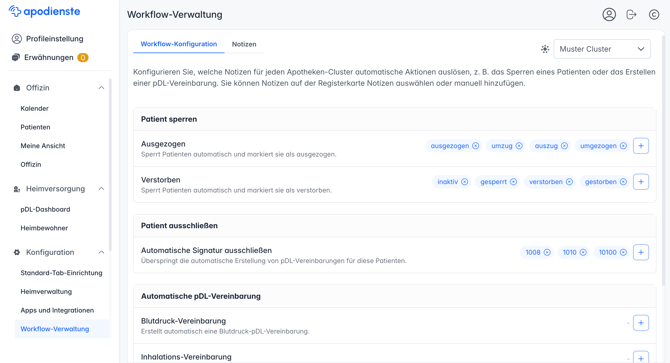
> 💡 Im **Workflow-Verwaltung** legen Sie fest, welche **Notizen** automatisch eine Aktion auslösen: einen Patienten **blockieren**, ihn von der **Auto-Signatur ausschließen** oder automatisch eine **abrechenbare pDL-Vereinbarung** anlegen.
> Alle Einstellungen gelten **pro Cluster**, das Cluster wählen Sie oben rechts aus.
### Wo finde ich es?
**Einstellungen → Workflow-Verwaltung.** Die Seite hat zwei Tabs:
- **Workflow-Konfiguratio:** hier verbinden Sie Notizen mit Aktionen.
- **Notizen:** hier verwalten Sie die Liste der Notizen.
### 1. Notizen anlegen
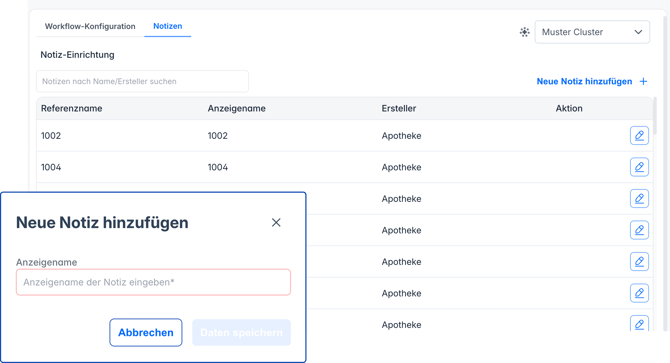
1. Öffnen Sie den Tab **Notizen**.
2. Suchen Sie im Suchfeld nach einer Notiz (nach Name oder Ersteller).
3. Für eine neue Notiz: **Neue Notiz hinzufügen**→ **Anzeigename** eingeben → **Daten speichern**
Die Tabelle zeigt **Referenzname**, **Anzeigename** und **Ersteller**.
### 2. Aktionen konfigurieren
Ordnen Sie jeder Aktion ihre Trigger-Notizen zu. Es gibt drei Gruppen:
**Patient sperren**
- **Ausgezogen:** blockiert den Patienten und markiert ihn als „ausgezogen".
- **Verstorben**: blockiert den Patienten und markiert ihn als „verstorben".
**Patient ausschließen**
- A**utomatische pDL-Vereinbarung:** Diese Einstellung gilt nur für Heim-Einstellungen. Wenn automatische pDL-Vereinbarungen für ein Heim ab einem bestimmten Datum aktiviert werden, werden die Vereinbarungen ab diesem Datum automatisch für die zugehörigen Patienten erstellt. Patienten mit einem der ausgewählten Tags werden von diesem automatischen pDL-Vereinbarungsprozess ausgeschlossen.
**automatische pDL-Vereinbarung**
- **Blutdruckvereinbarung**: legt automatisch eine Blutdruckvereinbarung an.
- **Inhalationsvereinbarung**: legt automatisch eine Inhalationsvereinbarung an.
- **Polymedikationsvereinbarung**: legt automatisch eine Polymedikationsvereinbarung an.
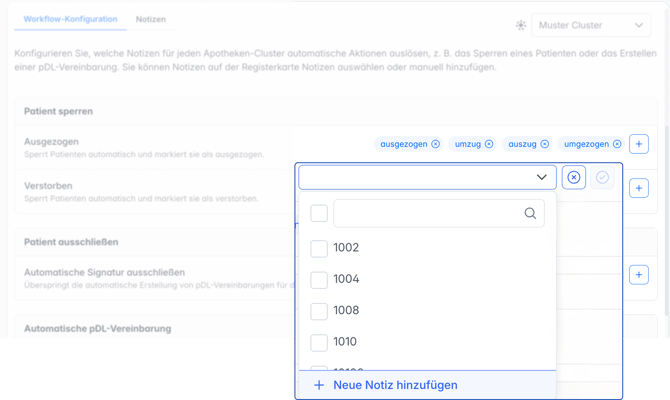
**So fügen Sie einen Trigger hinzu:**
1. In der gewünschten Zeile auf **+** klicken.
2. Eine vorhandene Notiz auswählen **oder** ein **Stichwort** eingeben.
3. Zum Entfernen auf das **×** am Chip klicken.
4. Zum Schluss **Speichern** klicken.
### Gut zu wissen
> ✅ Kann eine vorhandene **Notiz, ein Tag** oder ein Stichwort sein (auch Teiltreffer und zukünftige Notizen).
> ✅ **Keine Duplikate:** Pro Patient wird je Leistung höchstens eine Vereinbarung erstellt.
> ✅ Bereits erstellte Vereinbarungen **bleiben bestehen**, auch wenn die Notiz später entfernt wird.
### FAQ
**Gelten die Einstellungen für alle Apotheken?**
Nein, immer nur für das oben rechts gewählte Cluster
**Was passiert mit bestehenden Patienten?**
Bei der nächsten Prüfung/Synchronisation werden die Regeln angewendet. Duplikate entstehen nicht.
**Kann ich Trigger wieder entfernen?**
Ja, über das **×** am Chip, danach **Save** klicken.
- [apodienste Portal](https://kb.apodienste.de/apodienste-portal?hsLang=de#main-content)
- [Allgemein](https://kb.apodienste.de/apodienste-portal?hsLang=de#allgemein)
- [Patientenverwaltung](https://kb.apodienste.de/apodienste-portal?hsLang=de#patientenverwaltung)
- [HomeCare Portal](https://kb.apodienste.de/homecare-portal?hsLang=de#main-content)
- [Heimverwaltung](https://kb.apodienste.de/homecare-portal?hsLang=de#heimverwaltung)
- [Briefprozess](https://kb.apodienste.de/homecare-portal?hsLang=de#briefprozess)
- [WaWi-Systeme](https://kb.apodienste.de/homecare-portal?hsLang=de#wawi-systeme)
- [apodienste inbox](https://kb.apodienste.de/apodienste-inbox?hsLang=de)
- [apodienste Medplan](https://kb.apodienste.de/apodienste-medplan?hsLang=de)
- [pDLs Allgemein](https://kb.apodienste.de/pdls-allgemein?hsLang=de)
- [Häufig gestellte Fragen](https://kb.apodienste.de/h%C3%A4ufig-gestellte-fragen?hsLang=de#main-content)
- [Kundenansprache](https://kb.apodienste.de/h%C3%A4ufig-gestellte-fragen?hsLang=de#kundenansprache)
- [Account](https://kb.apodienste.de/account?hsLang=de)
- [apodienste HomeCare Portal](https://apodienste.de/apodienste-homecare-portal)
- [Team](https://apodienste.de/apodienste-team)
- [Kontakt](https://apodienste.de/contact-us)
[](https://apodienste.de/?hsLang=de)
Healthy Codes GmbH (Betreiber apodienste.de)
Am Kartoffelgarten 14, 81671 München
[mailto:info@apodienste.de](mailto:info@apodienste.de) [tel:+498954194837](tel:+498954194837)
Copyright © 2026, apodienste by Healthy Codes GmbH

-
- [tel:+498954194837](tel:+498954194837)
- [mailto:info@apodienste.de](mailto:info@apodienste.de)
- [apodienste HomeCare Portal](https://apodienste.de/apodienste-homecare-portal?hsLang=de)
- [apodienste Portal](https://apodienste.de/apodienste-portal?hsLang=de)
- [Preise](https://apodienste.de/preise?hsLang=de)
- [Team](https://apodienste.de/apodienste-team?hsLang=de)
- [Jobs](https://apodienste.de/joblist?hsLang=de)
- [FAQ](https://apodienste.de/search-result?hsLang=de)
- [Kontakt](https://apodienste.de/contact-us?hsLang=de)
- [Termin vereinbaren](https://apodienste.de/termin-vereinbaren?hsLang=de)
- [Impressum](https://apodienste.de/impressum?hsLang=de)
Healthy Codes GmbH (Betreiber apodienste.de)
Am Kartoffelgarten 14, 81671 München
©2026 apodienste by Healthy Codes GmbH
GRAFIKEN. Designed by Freepik