
Im Editor gestalten Sie das Briefpapier einer Vorlage im Detail. Den eigentlichen Brieftext mit den Ergebnissen erstellt apodienste KI in jeder Analyse neu.
Voraussetzungen
Die Vorlage ist angelegt.
So geht's
1. Klicken Sie unter Konfiguration und Briefköpfe bei der Vorlage auf Öffnen.
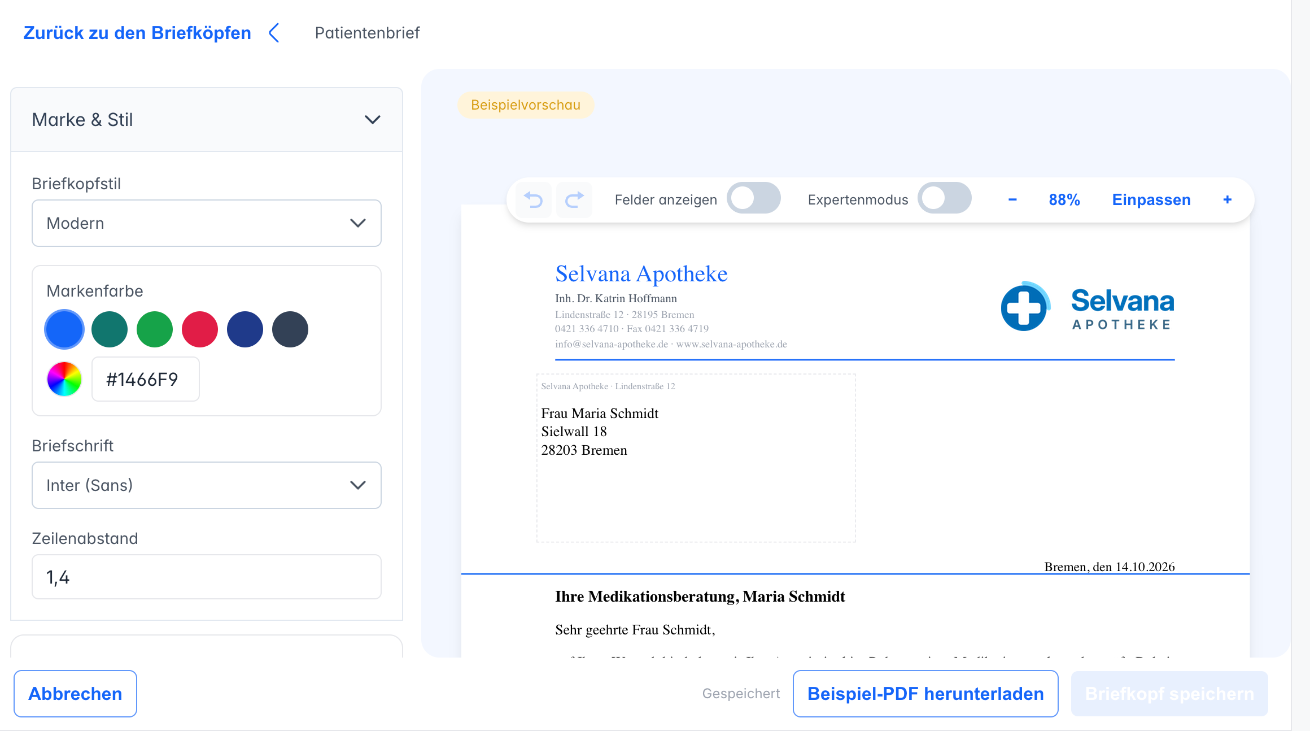
2. Stellen Sie unter Marke & Stil Briefkopfstil, Markenfarbe, Briefschrift und Zeilenabstand ein. Rechts zeigt die Beispielvorschau jede Änderung sofort.
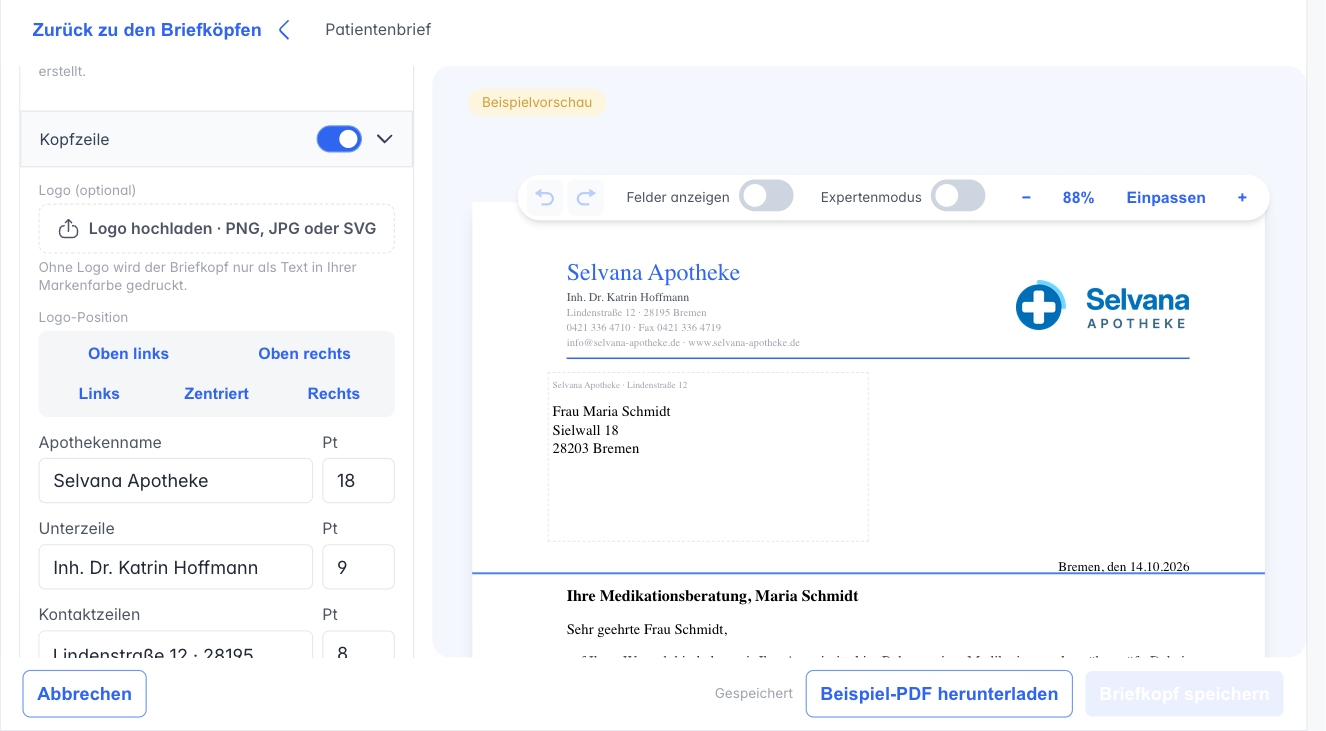
3. Öffnen Sie unter Abschnitte einen Teil des Briefs über den Pfeil, zum Beispiel Kopfzeile mit Logo, Logo-Position und Apothekenname. Wählen Sie bei Logo-Position am besten Rechts: Dann steht Ihr Logo rechts im Briefkopf, gegenüber dem Apothekennamen und den Kontaktdaten. Mit dem Schalter blenden Sie einen Abschnitt ein oder aus.
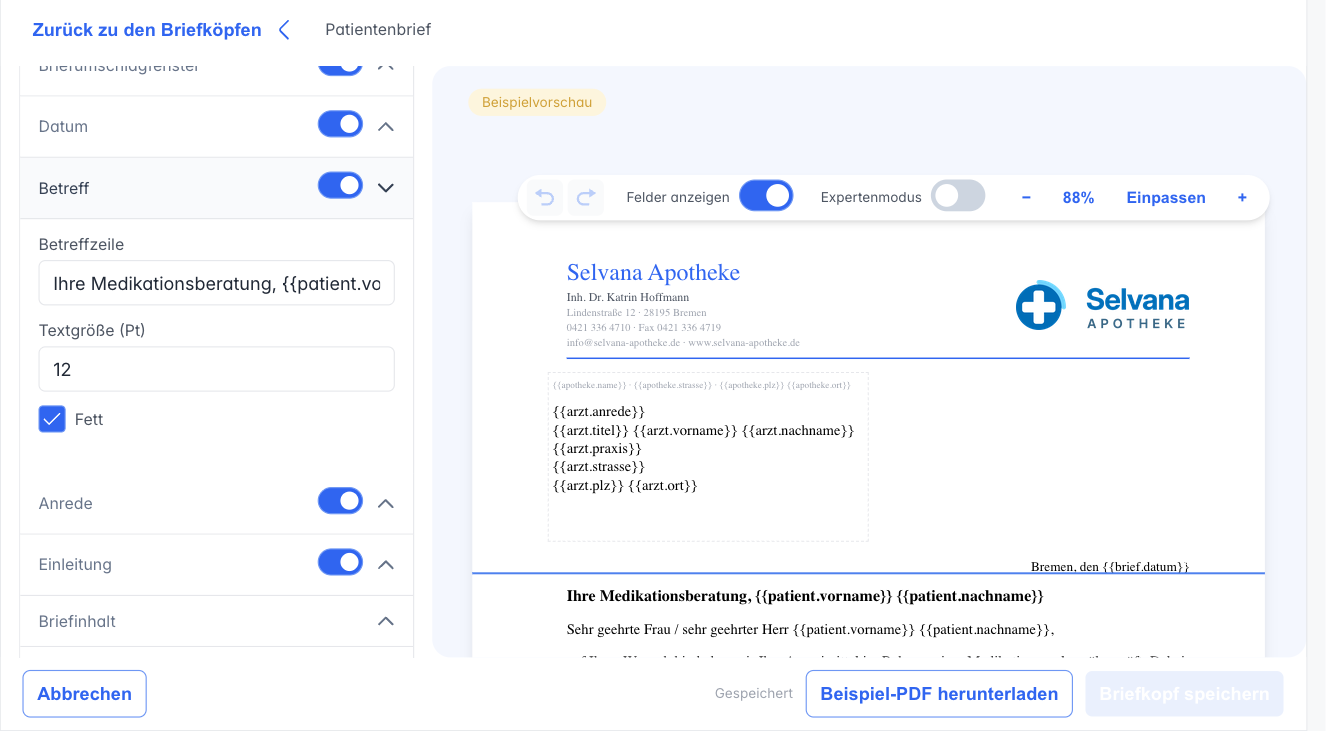
4. Passen Sie bei Bedarf Betreff, Anrede und Einleitung an. Lassen Sie Text in doppelten geschweiften Klammern unverändert, zum Beispiel . Dort setzt apodienste KI die Daten des Patienten ein. Mit Felder anzeigen sehen Sie, wo solche Platzhalter stehen.
5. Klicken Sie auf Beispiel-PDF herunterladen, wenn Sie den Brief auf Papier prüfen möchten. Dabei wird nichts gespeichert.
6. Klicken Sie auf Briefkopf speichern. Solange Sie nicht gespeichert haben, reagiert Zurück zu den Briefköpfen nicht.
Ergebnis
Neben den Schaltflächen steht Gespeichert. Alle Vorschauen, die Sie danach erstellen, verwenden die geänderte Vorlage. Die Anschrift des Empfängers fügt apodienste KI automatisch in das Adressfeld ein.
Gut zu wissen
Zeigt der rote Kasten links ein Problem, zum Beispiel überlappende Bereiche, können Sie weder speichern noch das Beispiel-PDF herunterladen. Klicken Sie dort auf Korrigieren oder verkleinern Sie zum Beispiel das Logo.
Die Schaltfläche Briefkopf entfernen links ganz unten löscht die Vorlage sofort.
Verwandte Artikel
Überblick über die Polymedikationsanalyse
Wie lege ich die Briefköpfe für die Analyseberichte an?
Wie drucke ich einen Analysebericht oder verschicke ihn per Brief?